
Инсталиране на MEAP приложения
Преди да инсталирате MEAP приложение, трябва да се сдобиете с „лицензионния файл“ с помощта на компютър. След получаване на лицензионния файл покажете SMS от Remote UI (Потребителски интерфейс за отдалечено управление), за да инсталирате MEAP приложението.
|
|
|
Можете да проверите броя на инсталираните приложения и използваното пространство на устройството за съхранение. Управление на MEAP приложения
Ако вашето MEAP приложение не е снабдено с лицензен номер за достъп, вашият лицензен файл ще бъде предоставен от вашия доставчик на MEAP приложение. Лицензният ключ и лицензният файл, описани в тази секция, не са необходими. За повече информация вижте ръководството на всяко MEAP приложение.
В зависимост от MEAP приложението, то може да изисква специално условие за инсталиране. За повече информация вижте ръководството на потребителя за използваното MEAP приложение.
Максималният брой MEAP приложения, които могат да бъдат инсталирани на тази машина, е 19.
|
Получаване на лицензионния файл

|
Следната информация е необходима за получаване на лицензионен файл.Номерът за достъп до лиценза, прикрепен към пакета на приложението MEAP
“Серийният номер“ на машината се показва в долния ляв ъгъл на екрана при натискане на клавиша
 (Брояч/Информация за устройството). (Брояч/Информация за устройството).* Можете също така да проверите серийния номер чрез екрана за SMS. Управление на MEAP приложения
|
1
Отворете уеб браузър за достъп до http://www.canon.com/lms/license/
2
Следвайте инструкциите на екрана, за да получите лицензионния файл.
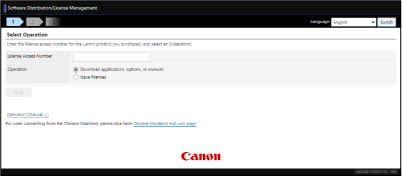
След като получите лицензионния файл, покажете SMS, за да инсталирате приложението MEAP.
Инсталиране на приложението
1
Влезте в Remote UI (Потребителски интерфейс за отдалечено управление). Стартиране на Remote UI (Потребителски интерфейс за отдалечено управление)
2
Щракнете върху [Service Management Service] в страницата на портала.
3
Щракнете върху [Install MEAP Application].
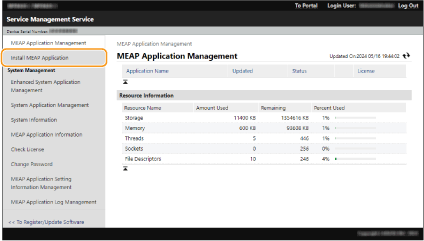
4
Щракнете върху [Choose File], посочете файла на приложението и файла на лиценза и щракнете върху [ОК].
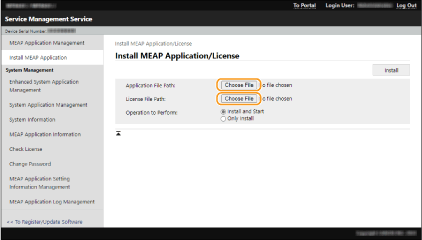
Файловете с разширение „jar“ са файлове с приложения.
Файловете с разширение „lic“ са лицензионни файлове.
5
Изберете операцията, която да се извърши след инсталирането.
За да стартирате приложението след инсталирането му, изберете [Install and Start]. Ако не искате да стартирате приложението след инсталирането му, изберете [Only Install].
6
Щракнете върху [Install]  [Yes].
[Yes].Когато се покаже екранът за лицензиране, потвърдете съдържанието и щракнете върху [I Accept].
Когато инсталацията е завършена, се показва екранът за управление на MEAP приложенията.
|
|
|
В зависимост от MEAP приложението ръководството за потребителя или свързаният с него софтуер могат да бъдат изтеглени от следния URL адрес. http://canon.com/fau/downloads
Можете да надстроите версията на MEAP приложението по същата процедура, както при инсталирането. Преди да инсталирате, спрете MEAP приложението на екрана за SMS. Управление на MEAP приложения
Максималният обем на устройството за съхранение, който приложенията могат да използват, е приблизително 1,3 GB.
Ако машината извършва процес на изключване, докато се инсталира приложение, на страницата за инсталиране на SMS може да се покаже съобщение за грешка и инсталацията да бъде отменена. В този случай опитайте да инсталирате приложението MEAP отново, след като рестартирате машината (изключете главния ключ на захранването и след това го включете). За инструкции за включване/изключване на машината вижте Изключване на машината, Включване на машината.
|