Registreeritud dokumentide printimine (Print Template)
|
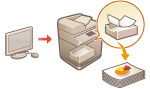
Saate printida eelnevalt registreeritud pilte ja dokumente. Kui registreerite sageli kasutatavate dokumentide mallid, saate neid vajadusel lihtsasti printida.
|
Dokumentide registreerimine/redigeerimine
1
Käivitage Remote UI (Kaugkasutajaliides). Remote UI (Kaugkasutajaliides) käivitamine
2
Klõpsake avalehel valikut [Settings/Registration]. Tarkvara Remote UI (Kaugkasutajaliides) kuva
3
Klõpsake [Printer]  [Print Template].
[Print Template].4
Klõpsake [Add Button].
Nupu seade muutmiseks klõpsake nupu nimel.
Nupu kustutamiseks klõpsake [Delete].
5
Sisestage nupu nimi ja konfigureerige nõutavad seaded.
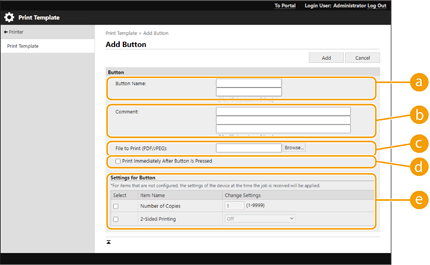
 [Button Name:]
Sisestage nupu nimi, et kuvada <Avakuva>.
 [Comment:]
Vajadusel sisestage kirjeldus või märkus.
 [File to Print (PDF/JPEG):]
Täpsustage, kas printida PDF- või JPEG-faile.
 [Print Immediately After Button Is Pressed]
Valige see, et teostada töid kohe, kui nuppu vajutatakse. Selle seadega nuppude puhul kuvatakse märk  .
.
. [Settings for Button]
Konfigureerige printimisega seotud seaded nagu koopiate arv ja kahepoolne printimine.

Kui seaded ei ole konfigureeritud, teostatakse printimine vastavalt valikule <Kohand. seaded> valikus <Printer>.
6
Klõpsake [Add].

Prinditavad failid
|
|
Registreerida saab maksimaalselt viis dokumenti.
Registreerida saab faile suurusega kuni 48 MB.
Minimaalne tagatud salvestusruum dokumentide registreerimiseks on 4 GB (193 GB, kui on paigaldatud Valikandmete salvestuskomplekti), sh printimiseks hoitavatele dokumentidele ja turvalise printimise töödele.
|
Dokumentide printimine
1
Vajutage registreeritud dokumendi nuppu kuval <Avakuva>.
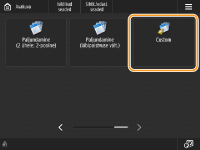
Kui [Print Immediately After Button Is Pressed] on seadistatud, algab printimine kohe.
2
Vajutage <Alusta printimist>.
Masin alustab printimist.
PDF-faile, millel on parool või mis nõuavad printimiseks parooli sisestamist, ei saa printida.
Printimistöö tühistamiseks vajutage <Tühista printimine>.