
Εγκατάσταση Εφαρμογών MEAP
Πριν να εγκαταστήσετε μια εφαρμογή MEAP, πρέπει να αποκτήσετε το «αρχείο άδειας» με υπολογιστή. Αφού αποκτήσετε το αρχείο άδειας, εμφανίστε την SMS από το Remote UI (Απομακρυσμένο περιβάλλον εργασίας) για να εγκαταστήσετε την εφαρμογή MEAP.

|
|
|
Μπορείτε να ελέγξετε τον αριθμό των εφαρμογών που έχουν εγκατασταθεί και τον χώρο που χρησιμοποιείται στη συσκευή αποθήκευσης. Διαχείριση εφαρμογών MEAP
Εάν η εφαρμογή MEAP που σας ενδιαφέρει δεν συνοδεύεται από Αριθμό Πρόσβασης Άδειας Χρήσης, το αρχείο άδειας χρήσης θα παρασχεθεί από τον πάροχο της Εφαρμογής MEAP. Το κλειδί άδειας χρήσης και το αρχείο άδειας χρήσης που περιγράφονται σε αυτή την ενότητα δεν είναι απαραίτητα. Για περισσότερες πληροφορίες, ανατρέξτε στο εγχειρίδιο κάθε εφαρμογής MEAP.
Ανάλογα με την εφαρμογή MEAP, ενδέχεται να απαιτείται ορισμένη συνθήκη για εγκατάσταση. Για περισσότερες πληροφορίες, ανατρέξτε στο εγχειρίδιο χρήστη για την εφαρμογή MEAP που θα χρησιμοποιήσετε.
Ο μέγιστος αριθμός εφαρμογών MEAP που μπορούν να εγκατασταθούν σε αυτήν τη συσκευή είναι 19.
|
Απόκτηση του αρχείου άδειας

|
Απαιτούνται οι ακόλουθες πληροφορίες για την απόκτηση ενός αρχείου άδειας.Ο αριθμός πρόσβασης άδειας στο πακέτο της εφαρμογής MEAP
Ο «σειριακός αριθμός» της συσκευής εμφανίζεται στην κάτω αριστερή γωνία της οθόνης όταν πατήσετε το πλήκτρο
 (Πληροφορίες Μετρητή/Συσκευής). (Πληροφορίες Μετρητή/Συσκευής).* Μπορείτε επίσης να ελέγξετε τον σειριακό αριθμός μέσω της οθόνης SMS. Διαχείριση εφαρμογών MEAP
|
1
Ανοίξτε ένα πρόγραμμα περιήγησης στο Web, για να αποκτήσετε πρόσβαση στη διεύθυνση http://www.canon.com/lms/license/
2
Ακολουθήστε τις οδηγίες που εμφανίζονται στην οθόνη για να αποκτήσετε το αρχείο άδειας.
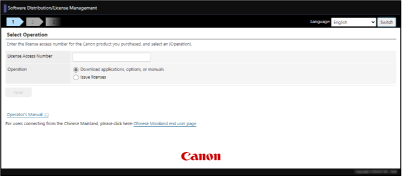
Αφού αποκτήσετε το αρχείο άδειας, εμφανίστε την SMS για να εγκαταστήσετε την εφαρμογή MEAP.
Εγκατάσταση της εφαρμογής
1
Συνδεθείτε στο Remote UI (Απομακρυσμένο περιβάλλον εργασίας). Εκκίνηση του Remote UI
2
Κάντε κλικ στο [Service Management Service] στη σελίδα πύλης.
3
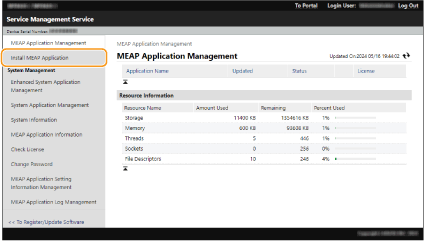
Κάντε κλικ στην επιλογή [Install MEAP Application].
4
Κάντε κλικ στο [Choose File], καθορίστε το αρχείο εφαρμογής και το αρχείο άδειας και κάντε κλικ στο [OΚ].
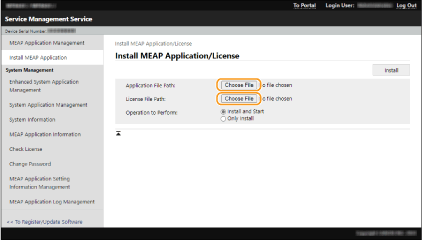
Τα αρχεία με κατάληξη «jar» είναι αρχεία εφαρμογών.
Τα αρχεία με κατάληξη «lic» είναι αρχεία αδειών.
5
Επιλέξτε τον χειρισμό που θα εκτελέσετε μετά την εγκατάσταση.
Για να εκκινήσετε την εφαρμογή μετά την εγκατάσταση, επιλέξτε [Install and Start]. Αν δεν θέλετε να εκκινήσετε την εφαρμογή μετά την εγκατάσταση, επιλέξτε [Only Install].
6
Κάντε κλικ στην επιλογή [Install]  [Yes].
[Yes].Όταν εμφανιστεί η οθόνη άδειας, επιβεβαιώστε το περιεχόμενο και κάντε κλικ στο [I Accept].
Όταν ολοκληρωθεί η εγκατάσταση, εμφανίζεται η οθόνη Διαχείριση εφαρμογής MEAP.
|
|
|
Ανάλογα με την εφαρμογή MEAP, το εγχειρίδιο χρήστη ή σχετικό λογισμικό μπορούν να ληφθούν από την εξής URL. http://canon.com/fau/downloads
Μπορείτε να αναβαθμίσετε την έκδοση της εφαρμογής MEAP ακολουθώντας την ίδια διαδικασία με την εγκατάσταση. Διακόψτε την εφαρμογή MEAP στην οθόνη SMS πριν από την εγκατάσταση. Διαχείριση εφαρμογών MEAP
Ο μέγιστος όγκος χώρου που μπορούν να χρησιμοποιήσουν οι εφαρμογές στη συσκευή αποθήκευσης είναι περίπου 1.3 GB.
Αν η συσκευή εκτελεί τη διαδικασία απενεργοποίησης ενώ γίνεται εγκατάσταση μιας εφαρμογής, ενδέχεται να εμφανιστεί μήνυμα σφάλματος στη σελίδα εγκατάστασης για την SMS και η εγκατάσταση ενδέχεται να ακυρωθεί. Σε αυτή την περίπτωση, δοκιμάστε να εγκαταστήσετε ξανά την εφαρμογή MEAP αφού επανεκκινήσετε τη συσκευή (απενεργοποιήστε τον διακόπτη λειτουργίας και ενεργοποιήστε τον ξανά). Για οδηγίες σχετικά με την ενεργοποίηση/απενεργοποίηση της συσκευής, ανατρέξτε στις ενότητες Απενεργοποίηση της συσκευής, Ενεργοποίηση της συσκευής.
|