Βασικές λειτουργίες που εμφανίζονται στην οθόνη αφής
Παρόλο που οι λειτουργίες και οι ρυθμίσεις είναι διαφορετικές, οι μέθοδοι λειτουργίας για τα πλήκτρα που εμφανίζονται στην οθόνη και η διαδικασία επιλογής στοιχείων είναι ίδιες. Αυτή η ενότητα παρουσιάζει τις μεθόδους λειτουργίας για τα πλήκτρα που εμφανίζονται συχνά στην οθόνη καθώς και τον τρόπο επιλογής στοιχείων.
Επιλογή πλήκτρου
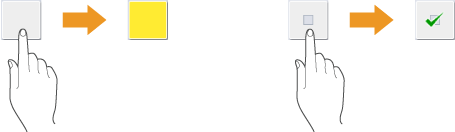
Όταν πατάτε ένα πλήκτρο, το χρώμα του πλήκτρου ενδέχεται να αλλάξει ή ενδέχεται να προστεθεί ένα σημάδι επιλογής που σημαίνει ότι το επιλέξατε.
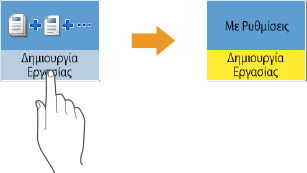
Εάν πατήσετε το πλήκτρο ρύθμισης λειτουργίας για να εμφανιστεί η κατάσταση ρυθμίσεων στο επάνω τμήμα ενός πλήκτρου, το χρώμα του κάτω τμήματος αλλάζει.
Πατήστε ένα πλήκτρο στο οποίο το στοιχείο  βρίσκεται στην κάτω δεξιά πλευρά, για να εμφανιστεί η οθόνη ρύθμισης. Όταν πραγματοποιηθεί η ρύθμιση, η κατάσταση ρυθμίσεων εμφανίζεται στο επάνω τμήμα ενός πλήκτρου και το χρώμα του κάτω τμήματος αλλάζει.
βρίσκεται στην κάτω δεξιά πλευρά, για να εμφανιστεί η οθόνη ρύθμισης. Όταν πραγματοποιηθεί η ρύθμιση, η κατάσταση ρυθμίσεων εμφανίζεται στο επάνω τμήμα ενός πλήκτρου και το χρώμα του κάτω τμήματος αλλάζει.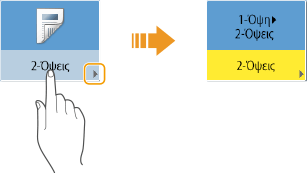
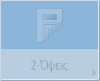
Όταν εμφανίζεται ένα πλήκτρο με πιο ανοιχτό χρώμα, δεν μπορείτε να το επιλέξετε. Αυτές οι οθόνες εμφανίζονται ανάλογα με την κατάσταση σύνδεσης ή επειδή η σχετική λειτουργία δεν μπορεί να χρησιμοποιηθεί καθώς έχει οριστεί άλλη λειτουργία.
Επιλογή στοιχείου από την αναδιπλούμενη λίστα
Πατήστε ένα πλήκτρο στο οποίο το στοιχείο  βρίσκεται στη δεξιά πλευρά, για να εμφανιστεί η αναδιπλούμενη λίστα. Πατήστε ένα στοιχείο της λίστας για να το επιλέξετε.
βρίσκεται στη δεξιά πλευρά, για να εμφανιστεί η αναδιπλούμενη λίστα. Πατήστε ένα στοιχείο της λίστας για να το επιλέξετε.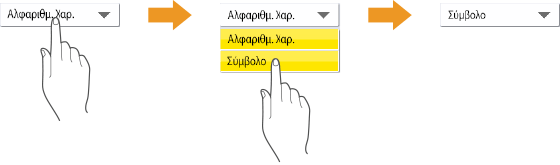
Αύξηση ή μείωση μιας τιμής
Πατήστε το πλήκτρο <-> ή <+> για να μειώσετε ή να αυξήσετε τις τιμές ρυθμίσεων, όπως η πυκνότητα. Όταν πατάτε το πλήκτρο, η γραμμή ολίσθησης ( ) μετακινείται για να αυξήσει ή να μειώσει την αριθμητική τιμή. Εάν κρατήσετε πατημένο το πλήκτρο, μπορείτε να αλλάξετε γρήγορα την τιμή.
) μετακινείται για να αυξήσει ή να μειώσει την αριθμητική τιμή. Εάν κρατήσετε πατημένο το πλήκτρο, μπορείτε να αλλάξετε γρήγορα την τιμή.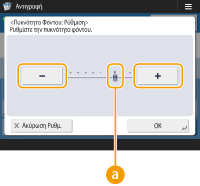
Εφαρμογή/ακύρωση ρυθμίσεων
Πατήστε <OK> για την εφαρμογή ρυθμίσεων και <Ακύρωση Ρυθμ.> για διαγραφή των αλλαγών και επαναφορά των προηγούμενων ρυθμίσεων.
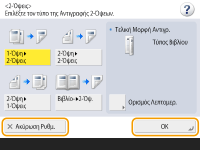
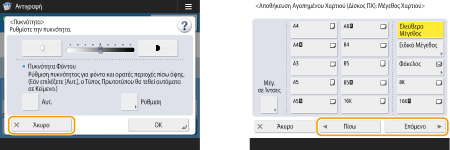
Επιπλέον, εμφανίζονται πλήκτρα όπως το <Άκυρο> το οποίο ακυρώνει τη ρύθμιση και σας επαναφέρει στην προηγούμενη οθόνη, το <Επόμενο> το οποίο εφαρμόζει τη ρύθμιση και σας οδηγεί στην επόμενη οθόνη, το <Πίσω> το οποίο σας επαναφέρει στην προηγούμενη οθόνη και το <Κλείσιμο> το οποίο κλείνει την οθόνη που εμφανίζεται αυτήν τη στιγμή.
Αλλαγή σελίδων
Όταν η προβολή λίστας γίνεται σε δυο ή περισσότερες σελίδες, πατήστε  /
/ ή
ή  /
/ για να αλλάξετε σελίδα. Πατήστε
  για μετάβαση στην πρώτη σελίδα και
  για μετάβαση στην τελευταία σελίδα.
/ ή / για να αλλάξετε σελίδα. Πατήστε για μετάβαση στην πρώτη σελίδα και για μετάβαση στην τελευταία σελίδα.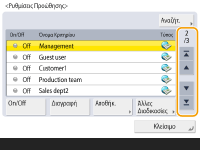
Αλλαγή της σειράς εμφάνισης των στοιχείων λίστας
Όταν υπάρχουν πολλαπλές εργασίες/αρχεία σε μια λίστα, πατήστε <Όνομα> ή <Ημνία/Ώρα> για την ταξινόμηση των στοιχείων της λίστας. Όταν εμφανίζεται η ένδειξη , τα στοιχεία εμφανίζονται με αύξουσα σειρά και όταν εμφανίζεται η ένδειξη , τα στοιχεία εμφανίζονται με φθίνουσα σειρά.
, τα στοιχεία εμφανίζονται με αύξουσα σειρά και όταν εμφανίζεται η ένδειξη , τα στοιχεία εμφανίζονται με φθίνουσα σειρά.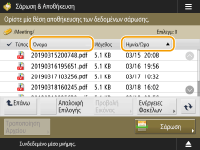

Οι ρυθμίσεις ταξινόμησης ενδέχεται να διαφέρουν ανάλογα με τη λειτουργία που χρησιμοποιείτε.
Εάν συνδέεστε με προσωπική διαχείριση ελέγχου ταυτότητας, διατηρείται η μορφή ταξινόμησης που χρησιμοποιήθηκε την τελευταία φορά. Λίστα στοιχείων που μπορείτε να εξατομικεύσετε

|
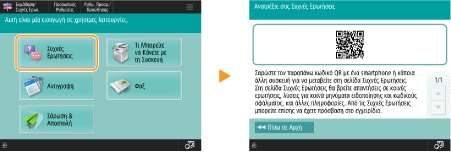
Προβολή του οδηγού λειτουργίας και της σελίδας με τις Συχνές ερωτήσειςΠατήστε <Εκμάθηση/Συχνές Ερωτ.> για να εμφανίσετε μια οθόνη που παρουσιάζει τις δυνατότητες λειτουργίας της συσκευής, καθώς και συμβουλές για τη χρήση της λειτουργίας αντιγραφής, σάρωσης κ.λπ. Προβάλλετε αυτήν την οθόνη όταν θέλετε να μάθετε περισσότερα σχετικά με τις διαθέσιμες λειτουργίες και τον τρόπο χρήσης τους. Μπορείτε να αποκτήσετε πρόσβαση στη σελίδα με τις Συχνές ερωτήσεις και από μια κινητή συσκευή.
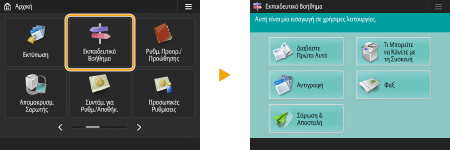
Παράδειγμα 1: Εκπαιδευτικό βοήθημα για τις λειτουργίες αντιγραφής
Όταν επιλέγετε ένα στοιχείο από τη λίστα, εμφανίζεται η οθόνη του εκπαιδευτικού βοηθήματος.
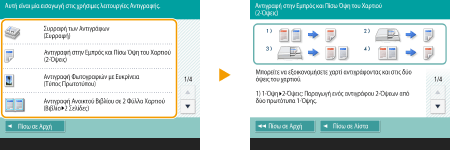
Παράδειγμα 2: Εμφάνιση της σελίδας με τις Συχνές ερωτήσεις (FAQ)
Πατώντας <Συχνές Ερωτήσεις> εμφανίζεται ένας κωδικός QR. Μπορείτε έπειτα να εμφανίσετε τη σελίδα με τις Συχνές ερωτήσεις (FAQ) για τη συσκευή σκανάροντας τον κωδικό QR σε κινητή συσκευή όπως smartphone ή tablet.
Χρήση της λειτουργίας βοήθειαςΑνάλογα με τη λειτουργία που εμφανίζεται, μερικές φορές εμφανίζεται η ένδειξη
 στην επάνω δεξιά πλευρά της οθόνης. Πατήστε για να δείτε την περιγραφή και τη μέθοδο χειρισμού της λειτουργίας. στην επάνω δεξιά πλευρά της οθόνης. Πατήστε για να δείτε την περιγραφή και τη μέθοδο χειρισμού της λειτουργίας.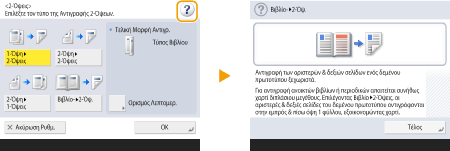
Πατήστε <Τέλος Επικοινωνίας> για να επιστρέψετε στην προηγούμενη οθόνη.
Χειρίζεστε με τον ίδιο τρόπο όπως ένα smartphone (σύρετε/μεταφορά και απόθεση)Σε ορισμένες οθόνες, μπορείτε να αλλάξετε σελίδα ή να πραγματοποιήσετε κύλιση μετακινώντας το δάχτυλό σας προς τα επάνω/κάτω ή προς τα αριστερά/δεξιά στην οθόνη όπως θα κάνατε με ένα smartphone.
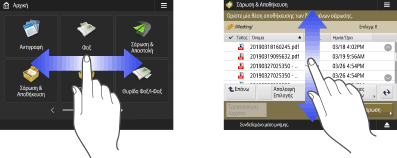
Μπορείτε, επίσης, να απενεργοποιήσετε τη λειτουργία μεταφοράς με την αφή. <Χρήση Λειτουργίας "Απότομης Κίνησης">
Οι λειτουργίες «Απότομης κίνησης» και οι λειτουργίες μεταφοράς και απόθεσης δεν μπορούν να χρησιμοποιηθούν όταν η <Αντιστροφή Χρωμάτων Οθόνης> έχει ρυθμιστεί σε <On>. <Αντιστροφή Χρωμάτων Οθόνης>
Στις οθόνες με κινητά πλήκτρα, μπορείτε να μεταφέρετε και να αποθέτετε τα πλήκτρα αν θέλετε να τα μετακινήσετε.
/b_D20518_C.gif)
|