Registruotų dokumentų spausdinimas (Print Template)
|
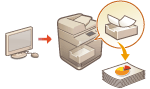
Galite spausdinti iš anksto užregistruotus vaizdus ir dokumentus. Užregistravę dažnai naudojamų dokumentų šablonus, prireikus galite juos lengvai atsispausdinti.
|
Dokumentų registravimas / redagavimas
1
Paleiskite nuotolinę vartotojo sąsają. „Remote UI“ (Nuotolinio vartotojo sąsaja) paleidimas
2
Portalo puslapyje spustelėkite [Settings/Registration]. Priemonės „Remote UI“ (Nuotolinio vartotojo sąsaja) ekranas
3
Spustelėkite [Printer]  [Print Template].
[Print Template].4
Spustelėkite [Add Button].
Norėdami keisti mygtuko parametrus, spustelėkite mygtuko pavadinimą.
Norėdami panaikinti mygtuką, spustelėkite [Delete].
5
Įveskite mygtuko informaciją ir sukonfigūruokite reikiamus parametrus.
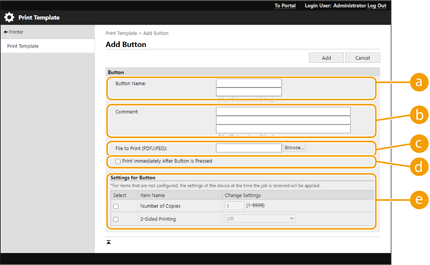
 [Button Name:]
Įveskite mygtuko pavadinimą, kuris bus rodomas ekrane <Pagrindinis>.
 [Comment:]
Įveskite aprašą ar pastabą, jei reikia.
 [File to Print (PDF/JPEG):]
Nurodykite, ar norite spausdinti PDF ar JPEG failus.
 [Print Immediately After Button Is Pressed]
Pasirinkite šią parinktį, kad paspaudus mygtuką iš karto būtų vykdomos užduotys. Mygtukai, kuriems nustatyta ši parinktis, pažymimi  žyma.
žyma.
žyma. [Settings for Button]
Sukonfigūruokite su spausdinimu susijusius nustatymus, pavyzdžiui, kopijų skaičių ir spausdinimą ant abiejų pusių.

Jei parametrai nesukonfigūruoti, spausdinimas vykdomas pagal <Pasirinktiniai param.>, esančius dalyje <Spausdintuvas>.
6
Spustelėkite [Add].

Spausdinimo failai
|
|
Galima užregistruoti ne daugiau kaip penkis dokumentus.
Galima užregistruoti ne didesnius nei 48 MB dydžio dokumentus.
Mažiausia garantuojama dokumentų registravimo saugojimo vieta yra 4 GB (193 GB, kai įdiegtas Pasirinktinis duomenų saugojimo priemonių komplektas), įskaitant vietą, skirtą sulaikytojo spausdinimo ir saugiojo spausdinimo užduotims.
|
Dokumentų spausdinimas
1
Spustelėkite užregistruoto dokumento mygtuką ekrane <Pagrindinis>.
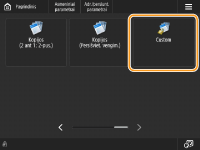
Jei nustatytas parametras [Print Immediately After Button Is Pressed], spausdinimas pradedamas nedelsiant.
2
Paspauskite <Prad. spausd.>.
Aparatas pradeda spausdinti.
Norint spausdinti slaptažodžiu apsaugotus PDF failus, reikia įvesti slaptažodį.
Norėdami atšaukti spausdinimo užduotį, paspauskite <Spausdinimo atšaukimas>.