
Endre innloggingstjenester
Applikasjonen for å implementere brukergodkjenning kalles "Innloggingstjenesten". Maskinen er angitt til å bruke "Brukergodkjenning (personlig godkjenningsstyring)" for innloggingstjenesten som standard. Hvis du vil bruke "avdelings-ID-godkjenning", endre innloggingstjenesten i SMS.
Endre innloggingstjenesten
1
Logg inn på Fjernkontroll. Starte Fjernkontroll
2
Klikk på [Service Management Service] på portal-siden.
3
Klikk på [Systemprogrambehandling]  [Start] i [SMS Installer Service (Password Authentication)].
[Start] i [SMS Installer Service (Password Authentication)].Statusen blir [Startet].
4
Klikk på [Avansert systemprogrambehandling] [Veksle] i [DepartmentID Authentication].
[Veksle] i [DepartmentID Authentication].Statusen blir [Start etter omstart].
5
Start maskinen på nytt. Starte maskinen på nytt
Maskinen startes på nytt og de endrede innstillingene gjenspeiles.
|
|
Når avdelings-ID-godkjenning startesHvis du klikker på [Service Management Service] på portalsiden til Fjernkontroll, vises innloggingsskjermen til SMS. Av sikkerhetsmessige hensyn er maskinen konfigurert til å ikke tillatte innlogging med standardpassordet dedikert for SMS. Trykk på
 (Innst./Registrer) <Styringsinnstillinger> <Sikkerhetsinnst.> <Innst. for autentisering/passord> <Passordinnstillinger> midlertidig still inn <Tillat bruk av standard passord for ekstern tilgang> til <På>. (Innst./Registrer) <Styringsinnstillinger> <Sikkerhetsinnst.> <Innst. for autentisering/passord> <Passordinnstillinger> midlertidig still inn <Tillat bruk av standard passord for ekstern tilgang> til <På>.Etter at du har logget inn på SMS med standardpassordet, gjenopprett det opprinnelige sikkerhetsnivået ved å endre standardpassordet og deretter tilbakestille <Tillat bruk av standard passord for ekstern tilgang> til <Av>.
"MeapSmsLogin" er angitt som innloggingspassordet dedikert for SMS. Hvis du logger inn med "MeapSmsLogin," vises skjermen for å endre passordet. Av sikkerhetsmessige hensyn må du følge instruksjonene på skjermen for å endre passordet.
Passordet for SMS kan endre med [Endre passord] i [Systembehandling].
Sørg for at du ikke glemmer passordet. Ellers vil du ikke få tilgang til SMS. I dette tilfellet må du kontakte din forhandler.
Gå tilbake til brukergodkjenningVelg [Avansert systemprogrambehandling]
[User Authentication], klikk på [Veksle], og start maskinen på nytt. Hvis du ikke vil bruke SMS-installeringstjenesten (passordgodkjenning), velger du [Systemprogrambehandling] [SMS Installer Service (Password Authentication)] etter at maskinen er startet på nytt, og klikker på [Stopp]. |
Angi ved bruk av avdelings-ID-godkjenning
Når du implementerer avdelings-ID-styring med avdelings-ID-godkjenning, må du sørge for at administratoren (systemadministrator) administrerer avdelings-ID-ene og PIN-kodene. For å forbedre sikkerheten må du logge inn med systemadministratorens ID (systemstyrer-ID) og sørge for å endre systemadministratorens ID og PIN-kode.
Hvilke brukere som blir administrator eller generelle brukere er avhengig av om avdelings-ID-styring og systemstyrerinnstillinger er angitt, som indikert i tabellen nedenfor.
Hvilke brukere som blir administrator eller generelle brukere er avhengig av om avdelings-ID-styring og systemstyrerinnstillinger er angitt, som indikert i tabellen nedenfor.
|
Avd.-ID-styring
|
Systemstyrerinnstillinger
|
Administrator
|
Generelle brukere
|
|
På
|
Angitt
|
Systemstyrer
|
Brukere godkjent med en avdelings-ID og PIN-kode ikke for systemstyreren
|
|
Ikke angitt
|
Brukere godkjent med en avdelings-ID og PIN-kode
|
Ingen
|
|
|
Av
|
Angitt
|
Systemstyrer
|
Brukere andre enn systemstyreren
|
|
Ikke angitt
|
Alle brukere
|
Ingen
|
Endre systemstyrer-ID og PIN-kode
|
1
|
Trykk på
(Innst./Registrer) <Logg inn>. |
|
2
|
Angi <Systemstyrer ID> og <Systemstyrer-PIN> og trykk på <Logg inn>.
Rett etter at avdelings-ID-godkjenning har startet, angis både systemstyrer-ID-en og PIN-koden som "7654321".
Du kan ikke registrere en avdelings-ID eller PIN-kode som består bare av nulltall, for eksempel "00" eller "0000000".
Selv om du legger inn færre enn syv sifre, legges det til nuller i begynnelsen av tallet, og et syvsifret tall stilles inn. Nulltallene i starten av tallet kan imidlertid utelates når du logger inn. For eksempel, selv om du angir <2>, <02> eller <002>, angis PIN-koden som <0000002>. Du kan imidlertid logge inn ved å angi <2>, <02> eller <002>.
|
|
3
|
Trykk på <Styringsinnstillinger>
<Brukerstyring> <Systemstyrer informasjon innstillinger>. |
|
4
|
Angi den nødvendige informasjonen, og trykk på <OK>.
Angi den samme PIN-koden igjen som bekreftelse, og trykk på <OK>.
|
Aktivere avdelings-ID-styring
Hvis du vil aktivere avdelings-ID-styring med avdelings-ID-godkjenning, må du registrere avdelings-ID-en og PIN-koden.
|
1
|
Trykk på
(Innst./Registrer) <Styringsinnstillinger> <Brukerstyring> <Avd. ID styring>. |
|
2
|
Trykk på <På>.
Hvis du vil administrere kun med systemstyrer-ID-en og PIN-koden uten å implementere avdelings-ID-styring, trykker du på <Av>.

Hvis du ønsker å returnere innloggingstjenesten til brukergodkjenning og bruke avdelings-ID-ene, angi avdelings-ID-styring for avdelings-ID-godkjenningen til <Av> og start brukergodkjenningen. Tilordne deretter avdelings-ID-er til brukere og angi avdelings-ID-styring for brukergodkjenningen til <På>.
|
|
3
|
Trykk på <Lagre PIN>
<Lagre>. |
|
4
|
Angi <Avdelings-ID> og <PIN>
trykk på <OK>.Angi den samme PIN-koden igjen som bekreftelse, og trykk på <OK>.
Du kan ikke registrere en avdelings-ID eller PIN-kode som består bare av nulltall, for eksempel "00" eller "0000000".
Selv om du legger inn færre enn syv sifre, legges det til nuller i begynnelsen av tallet, og et syvsifret tall stilles inn. Nulltallene i starten av tallet kan imidlertid utelates når du logger inn. For eksempel, selv om du angir <2>, <02> eller <002>, angis PIN-koden som <0000002>. Du kan imidlertid logge inn ved å angi <2>, <02> eller <002>.
Hvis du ikke angir en PIN-kode, kan du bruke maskinen ved å taste kun avdelings-ID.
|
|
5
|
Trykk på <OK>
<OK>. |
Innloggingsoperasjon når avdelings-ID-styring som bruker avdelings-ID-godkjenning er aktivert
Når avdelings-ID-styring er aktivert, må du logge inn for å bruke maskinen.
Logge inn fra kontrollpanelet
Angi <Avdelings-ID> og <PIN> trykk på <Logg inn>.
trykk på <Logg inn>.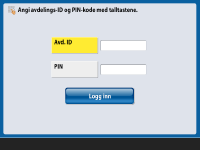

|
Når avdelings-ID-styring ikke er implementertNår kun systemstyrer-ID og -PIN angis uten avdelings-ID-styring, må du logge inn på maskinen kun når du ønsker å konfigurere innstillingene som krever administratorens autoritet. Trykk på
(Innst./Registrer) <Logg inn>, angi <Systemstyrer ID> og <Systemstyrer-PIN> og trykk på <Logg inn>. |
Logge inn fra Fjernkontroll
Angi avdelings-ID-en i [Avdelings-ID] og PIN-koden i [PIN], og klikk på [Logg inn (gjest)].
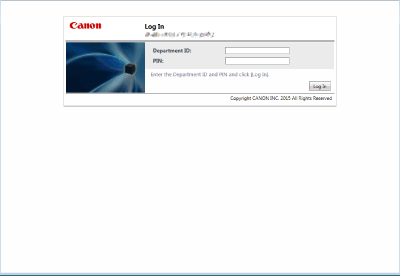
|
|
Når avdelings-ID-styring ikke er implementertNår kun systemstyrer-ID og -PIN angis uten avdelings-ID-styring, er innloggingsmetodene ulike for systemadministratoren og generelle brukere. For systemadministratoren angir du [Systemstyrer ID]/[Systemstyrer-PIN] og klikker deretter på [Log In (Administrator)]. Generelle brukere trenger ikke å angi avdelings-ID og -PIN. Klikk på [Log In (General User)].
|
Implementere funksjonsbegrensninger og brukerstyring
Konfigurer innstillingene etter behov.
Kontrollere sidetotaler
(Innst./Registrer) <Styringsinnstillinger> <Brukerstyring> <Avd. ID styring> <Sidetotaler> Kontroller sidetotalenAngi maksimalt antall sider for kopiering/utskrift/skanning
(Innst./Registrer) <Styringsinnstillinger> <Brukerstyring> <Avd. ID styring> <Lagre PIN> Velg avdelings-ID <Redigere> <Slå gense på/av og angi sidegrense> Trykk på <På> for funksjoner som skal begrenses Angi antallet sider <OK> <OK> <OK> <OK> Angi avdelings-ID-styring på andre funksjoner enn kopiering/utskrift
(Innst./Registrer) <Styringsinnstillinger> <Brukerstyring> <Avd. ID styring> <Lagre PIN> <Begrense funksjoner> Trykk på <På> for funksjoner for å angi avdelings-ID-styring på <OK> <OK> <OK> Slette avdelings-ID-er
(Innst./Registrer) <Styringsinnstillinger> <Brukerstyring> <Avd. ID styring> <Lagre PIN> Velg avdelings-ID-en <Slette> <Ja> <OK> <OK>Blokkere utskriftsjobber og fjernskannejobber når avdelings-ID er ukjent
(Innst./Registrer) <Styringsinnstillinger> <Brukerstyring> <Avd. ID styring> Angi <Tillate utskriftsjobber med ukjent ID> eller <Tillate fjernskannejobber med ukjent ID> til <Av> <OK>Ikke autentisere kopi-/utskriftsjobber i svart og hvitt når avdelings-ID-styring brukes
(Innst./Registrer) <Styringsinnstillinger> <Brukerstyring> <Avd. ID styring> Angi <Tillat svart-hvite kopi-/utskriftsjobber> eller <Tillat svart-hvitt skriverjobber> til <Av> <OK>