
Grunnleggende operasjoner i Windows
|
|
|
Driften kan variere avhengig av datamaskinen du bruker.
|
Vise skrivermappen
Windows Server 2012 R2
Høyreklikk på [Start] velg [Kontrollpanel] [View devices and printers].
Høyreklikk på [Start]
velg [Kontrollpanel] [View devices and printers].Windows 10 / Windows Server 2016 / Windows Server 2019 / Windows Server 2022
[ ] velg [Windows Systemverktøy] [Kontrollpanel] [Maskinvare og lyd] [Enheter og skrivere].
[
] velg [Windows Systemverktøy] [Kontrollpanel] [Maskinvare og lyd] [Enheter og skrivere].Windows 11
Høyreklikk på [ ] velg [Alle appar] [Windows-verktøy] [Kontrollpanel] [Vis einingar og skrivarar].
Høyreklikk på [
] velg [Alle appar] [Windows-verktøy] [Kontrollpanel] [Vis einingar og skrivarar].Vise delte skrivere på utskriftsserveren
1
Åpne Windows Explorer.
Windows Server 2012 R2
Høyreklikk på [Start] velg [Filutforsker].
Høyreklikk på [Start]
velg [Filutforsker].Windows 10 / Windows Server 2016 / Windows Server 2019 / Windows Server 2022
Høyreklikk på [] velg [File Explorer].
Høyreklikk på [
] velg [File Explorer].Windows 11
Høyreklikk på [] velg [Filutforsker].
Høyreklikk på [
] velg [Filutforsker].2
Velg utskriftsserveren fra [Nettverk].
Hvis du vil vise datamaskiner på nettverket, må du kanskje aktivere nettverksgjenkjenning eller søke etter datamaskiner på nettverket.
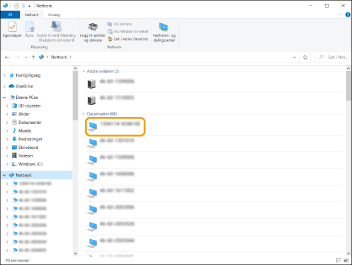
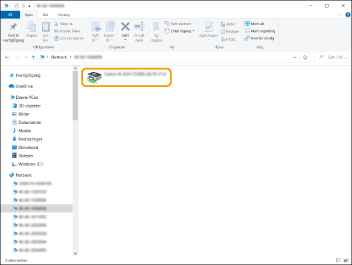
Den delte skriveren vises.
Kontrollere LPR/RAW-skriverporten
1
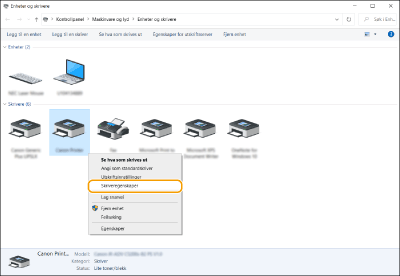
Åpne skrivermappen. Vise skrivermappen
2
Høyreklikk på skriverikonet til maskinen og klikk på [Skriveregenskaper].
3
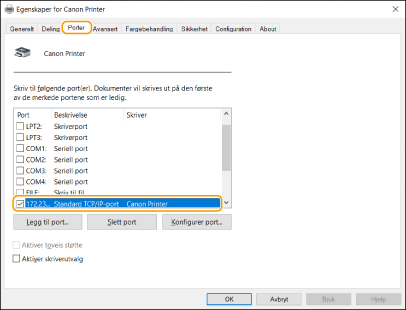
Kontroller portinnstillingene.
Klikk på kategorien [Porter].
Kontroller at riktig port er valgt for skriveren.
Ved utskrift fra Microsoft Store-appen
Windows Server 2012 R2
Vis perlene på høyre side av skjermen Trykk eller klikk på [Enheter] [Skriv ut] Driveren som du bruker [Skriv ut].
Vis perlene på høyre side av skjermen
Trykk eller klikk på [Enheter] [Skriv ut] Driveren som du bruker [Skriv ut].Windows 10
Trykk eller klikk på [Skriv ut] på applikasjonen Driveren som du bruker [Skriv ut].
Trykk eller klikk på [Skriv ut] på applikasjonen
Driveren som du bruker [Skriv ut].|
|
|
Hvis du skriver ut ved hjelp av denne metoden, er kun et begrenset utvalg av utskriftsinnstillinger tilgjengelig.
Hvis meldingen [Skriveren krever tilsyn. Gå til skrivebordet for å ta hånd om skriveren.] vises, går du til skrivebordet og følger instruksjonene i dialogboksen som vises. Denne meldingen vises når maskinen er stilt inn til å vise brukernavnet under utskrift og i lignende tilfeller.
|