
Grunnleggende metode for innlegging av papir
Denne delen beskriver metoden for å legge i papir som brukes relativt ofte, som vanlig papir eller resirkulert papir. Legg inn papiret du vanligvis bruker i papirskuffen. Bruk multibrettet når du midlertidig bruker et format eller en papirtype som ikke ligger i papirskuffen.
|
|
|
For den valgfrie Cassette Feeding Unit-AW følger du fremgangsmåten for papirskuff for å legge i papir.
|
Legge papir i papirskuffen
1
Hold håndtaket på papirskuffen og dra den ut inntil den stopper.
|
Papirskuff 1
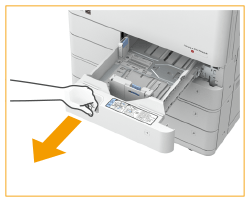
|
Papirskuff 2
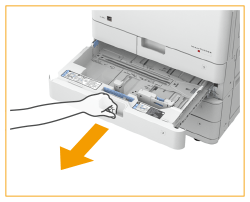
|
2
Juster plasseringen av papirførerne.
Sett venstre og fremre fører på linje med størrelsesindikatorene for papiret som skal mates i ved å skyve hver fører mens du presser ned øvre del på den føreren.
|
Papirskuff 1
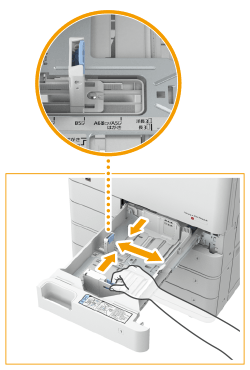
|
Papirskuff 2
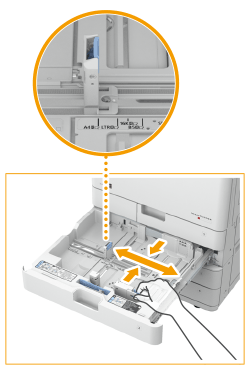
|

Skyv førerne inntil de klikker på plass. Hvis venstre fører og fremre fører ikke er riktig innrettet, vises ikke papirstørrelsen riktig på berøringsskjermen. Det er også nødvendig å justere førerne riktig for å unngå papirstopp, skitne utskrifter eller at maskinen blir skitten på innsiden.

Papirstørrelsesindikatorer
Forkortelsene på papirstørrelsesindikatorene i papirskuffen indikerer papirformater som følger:
LGL: Legal
LTR: Letter
EXEC: Executive
STMT: Statement
Legg merke til at papirstørrelsesindikatorene kan inkludere papirstørrelser som ikke er tilgjengelige på maskinen. Hvis du vil ha informasjon om tilgjengelige papirstørrelser, kan du se Tilgjengelig papir.
3
Gjør klart papir.
Luft papirbunken godt, og slå kantene på bunken på en flat overflate for å innrette kantene.
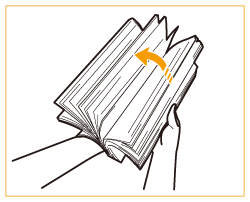
Luft alle fire sider av papirbunken godt.
Sørg for at det er nok luft mellom hvert ark.
4
Legg i papir.

|
Sørg for at papirformatinnstillingen til papirskuffen passer med størrelsen på papiret som skal legges i papirskuffen.
|
|||

|
Legg i papirbunken med utskriftssiden vendt opp og mot sideveggen på papirskuffen.
|
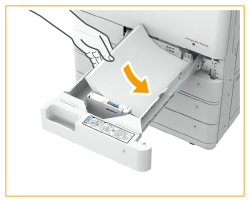
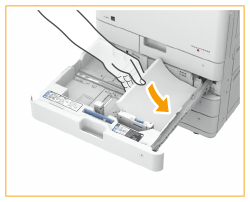
Ikke la bunken komme over papirbegrensningslinjen når du legger i papir.
Sørg for at papirbunken ikke går over grenselinjen for innlegging av papir. Dersom du legger i for mye papir, kan det føre til papirstopp.
|
Papir (ekskludert konvolutter):
|

|
|
Konvolutter:
|

|
Hvis du bruker papir med et logomerke, må du vær oppmerksom på orienteringen når du legger det i papirkilden. Legge i ferdigtrykt papir
Merk deg orienteringen og forberedelsene før du plasserer konvolutter. Legge i konvolutter
For papir som kan legges inn i hver papirskuff, kan du se Tilgjengelig papir.
Hvis det er instrukser på papirpakken om hvilken side som skal ligge opp, følger du disse instruksene.
Papir kan overlappe når det mates eller en papirstopp skjer, avhengig av papirets kutteoverflate. Endring av papirorienteringen og ny mating kan redusere effekten på kutteoverflaten.
Hvis det går tomt for papir og utskriften stoppes, legger du i en ny papirbunke. Utskriften starter på nytt etter at den nye papirbunken er lagt i.
5
Sett papirskuffen forsiktig inn i maskinen.

|
Når du endrer papirformatet og -typenHvis du legger i en annen type papir i maskinen, må du sørge for at du endrer innstillingene. Hvis du ikke endrer innstillingene, kan ikke maskinen skrive ut riktig. Spesifisere papirformat og -type i papirskuffen
Når du skifter papirstørrelsen, må du endre etiketten for papirstørrelse etter behov (Feste riktig etikett for papirstørrelse). Legg merke til at etiketten for papirstørrelse kan inkludere papirstørrelser som ikke er tilgjengelige på maskinen.
|
Legge papir i flerfunksjonsskuffen
1
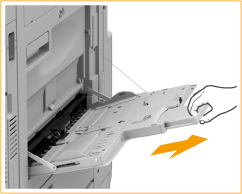
Åpne flerfunksjonsskuffen.
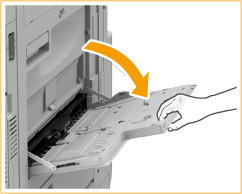
Dra ut brettforlengelsen når du legger i papir i store formater.
2
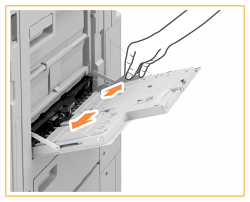
Spre papirførerne fra hverandre.
Flytt papirførerne utover til de er litt lengre fra hverandre enn den faktiske bredden papir.
3
Gjør klart papir.
Luft papirbunken godt, og slå kantene på bunken på en flat overflate for å innrette kantene.
Luft alle fire sider av papirbunken godt.
Sørg for at det er nok luft mellom hvert ark.
Spesielt når du bruker transparenter, skill dem helt fra hverandre før de legges i.
4
Sett papiret inn i multibrettet til papiret stopper.
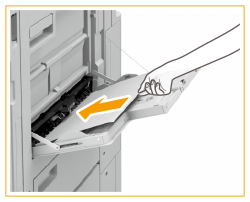
Legg i papiret med utskriftssiden vendt nedover.
Skjermen for å spesifisere papirformat og type vises når papiret er lagt helt i.
Ikke la bunken komme over papirbegrensningslinjen når du legger i papir.
Sørg for at papirbunken ikke går over grenselinjen for innlegging av papir ( ). Dersom du legger i for mye papir, kan det føre til papirstopp.
). Dersom du legger i for mye papir, kan det føre til papirstopp.
Hvis du bruker konvolutter eller papir med et logomerke, må du legge merke til orienteringen når du legger det i papirkilden.
Legge i konvolutter
Legge i ferdigtrykt papir
Legge i konvolutter
Legge i ferdigtrykt papir
Antall ark som kan legges i om gangen, avhenger av papirtypen. Hvis du vil ha mer informasjon, kan du se Tilgjengelig papir.
5
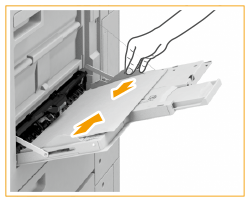
Innrett papirførerne mot kantene på papiret.
Flytt papirførerne innover til de er riktig innrettet mot kantene på papiret.
6
Sjekk papirformatet og papirtypen, og trykk på <OK>.
/b_D02613_C.gif)
Hvis du legger i papir av fritt format, eller hvis det viste formatet eller typen er forskjellig fra det faktiske papiret som legges i, kan du se Spesifisere papirformat og -type i flerfunksjonsskuffen.

|
Utskrift på baksiden av et utskrevet papir (andre side av 2-sidig side)Du kan skrive ut på baksiden av utskrevet papir. Glatt ut eventuell ujevnheter på det utskrevne papiret og sett det inn i flerfunksjonsskuffen, med siden som det skal skrives ut på vendt ned (tidligere utskrevet side vendt opp). Trykk deretter på <2. side av 2-sidig side> på skjermen for å velge papirtypen.
Bruk kun papiret som er skrevet ut med denne maskinen.
Legge i transparenterHvis flere ark mates inn eller papiret setter seg fast, legg kun inn ett transparentark om gangen.
Hvis du lar transparenter ligge i papirskuffer eller multibrettet, kan det hende at arkene setter seg fast i hverandre og føre til at flere mates samtidig eller forårsaker en papirstopp. Når utskriften er ferdig, må du legge gjenværende transparenter i original emballasje for oppbevaring, på et sted uten høye temperaturer og fuktighet.
|