
Grunnleggende operasjoner for sending av faks
Denne delen beskriver grunnleggende operasjoner for å sende faksdokumenter.
1
Legg inn dokumentet. Plassere originaler
2
Trykk på <Faks>. <Hjem>-skjermbilde
3
Spesifiser destinasjonen på skjermen for grunnleggende funksjoner for faks. Skjermbildet Grunnleggende funksjoner for faks
Angi destinasjoner fra adresseboken
Angi mottakere fra 1-trykkstaster
Angi destinasjoner manuelt
Spesifisere mottakere på LDAP-serveren

For å kontrollere den detaljerte informasjonen om den angitte mottakeren velger du den ønskede mottakeren ved å bruke  og
og  , og trykker på <Detaljer>. For å slette en mottaker fra de angitte mottakerne trykker du på <Slette mott.>.
og , og trykker på <Detaljer>. For å slette en mottaker fra de angitte mottakerne trykker du på <Slette mott.>.Du kan bare endre mottakere fra <Detaljer> angitt ved hjelp av Ny mottaker og mottakere hentet via en LDAP-server.
<ECM-sending>, <Sendehastighet>, og <Fjernvalg> vises ikke når du angir en mottaker fra den eksterne adresseboken.
Hvis servermaskinen utfører informasjonsinnstillingene for Systemstyrer, utføres godkjenning mellom servermaskinen og klientmaskinen mens klientmaskinen skaffer ekstern adressebok/1-trykkstaster. Godkjenning utføres ved å samsvare systemstyrer-ID og systemstyrer-PIN-kode angitt av servermaskinen og klientmaskinen. Endre systemstyrer-ID og PIN-kode
Hvor tilgjengelig den eksterne adresseboken / 1-trykkstastene er, avhenger av statusen for informasjonsinnstillingene for systemstyrer på servermaskinen og klientmaskinen, som vist nedenfor.
Hvor tilgjengelig den eksterne adresseboken / 1-trykkstastene er, avhenger av statusen for informasjonsinnstillingene for systemstyrer på servermaskinen og klientmaskinen, som vist nedenfor.
|
Når servermaskinen utfører informasjonsinnstillingene for systemstyrer
|
Når klientmaskinen utfører informasjonsinnstillingene for systemstyrer
|
Systemstyrer-ID og system-PIN-kode for servermaskinen og klientmaskinen samsvarer
|
Kan bruke ekstern adressebok / 1-trykkstast
|
|
Utfører
|
Utfører
|
Samsvarer
|
Ja
|
|
Samsvarer ikke
|
Nei
|
||
|
Utfører ikke
|
-
|
Nei
|
|
|
Utfører ikke
|
Utfører
|
-
|
Ja
|
|
Utfører ikke
|
-
|
Ja
|
Angi destinasjoner fra adresseboken
1
Trykk på <Adressebok>.
2
Velg destinasjonen, og trykk på <OK>.
Hvis et adgangsnummer er angitt når mottakeren registreres, trykker du på <Tilgangsnummer> og skriver inn adgangsnummeret med talltastene. Den tilsvarende destinasjonen vises i adresseboken.
Hvis du vil bruke den eksterne adresseboken, trykker du på <Til ekstern adressebok>. Når <Bytt adressebok> vises, trykker du på <Bytt adressebok>  <Ekstern>.
<Ekstern>./b_D01088_C.gif)
 Nedtrekksliste for mottakertype
Ved å trykke på  og
og  viser du henholdsvis faks- og gruppemottakere.
og viser du henholdsvis faks- og gruppemottakere. Nedtrekksliste for adresseliste
Gjør det mulig å vise en bestemt gruppe med destinasjoner. Hvis du velger <Personlig adr.liste> når du er logget på maskinen med personlig godkjenningsstyring, vises din personlige adressebok.
 Søke med første bokstav-taster
Gjør det mulig å begrense søket med den første bokstaven i mottakernavnet.
 <Søke etter navn>
Gjør det mulig å søke mottakeren etter navnet du skriver inn.
|
|
|
Hvis du velger gruppemottakeren som inneholder mottakere som ikke mottar faks, er det ikke tillat å sende faks.
|

|
|
<Lagre ny mottaker>, <Detaljer/rediger> og <Slette> i <Lagre/redig.> på skjermbildet Adressebok (lokal) kan brukes til å registrere nye mottakere, sjekke detaljer og redigere/slette mottakere.
Hvis du vil bruke den eksterne adresseboken, er det nødvendig å konfigurere innstillingene på servermaskinen. Still inn at den eksterne adresseboken skal åpner eksternt på servermaskinen.
|
Tilbake til toppen
Angi mottakere fra 1-trykkstaster
1
Trykk på <1-trykks>.
2
Velg ønsket 1-trykkstast og trykk på <OK>.
Hvis du vil angi mottakeren ved hjelp av et 1-trykkstastetall (1-trykkstastetall), trykker du på  og skriver inn tallet for ønsket 1-trykkstast.
og skriver inn tallet for ønsket 1-trykkstast.Hvis du vil bruke den eksterne adresseboken, trykker du på <Til ekstern adressebok>.
/b_D01090_C.gif)
|
|
|
Mottakerne registrert i 1-trykkstastene på servermaskinen oppdateres følgende ganger:
Når en faksjobb har blitt sendt på klientmaskinen
Når du trykker på
 (Nullstill) på klientmaskinen (Nullstill) på klientmaskinenNår automatisk tilbakestillinger aktivert på klientmaskinen
|
Tilbake til toppen
Angi destinasjoner manuelt
Du kan angi mottakere manuelt som ikke er registrert i adresseboken eller 1-trykkstastene.
1
Angi et faksnummer med talltastene, og trykk på <OK>.
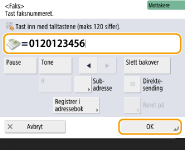
Gjenta dette trinnet for å legge til et ekstra faksnummer.
Hvis maskinen er koblet til en hussentral (PBX), trykker du på <R> før du angir mottakeren. Hvis <R> ikke er tilgjengelig, må du registrere innstillingene for R-tasten. <R-tast innstilling>
Du kan trykke på <Registrer i adressebok> for å registrere angitt destinasjon. Angi de påkrevde betingelsene, og angi <Navn> og adresselisten fra adresselisten i nedtrekkslisten. Hvis du vil ha mer informasjon om innstillingene, kan du se Registrere mottakere i adresseboken.
|
|
Sende fakser til utlandetTast inn det internasjonale tilgangsnummeret, landskoden og faksnummeret – i den rekkefølgen. Hvis du ikke kan koble til mottakeren i utlandet, må du trykke på <Pause> for å legge inn en pause mellom et nummer og tekstnummeret.
Sende fakser med en subadresseMaskinen støtter bruken av subadresser av standarden ITU-T*. Hvis mottakerens faksmaskin er kompatibel med bruken av ITU-T-subadresser, kan du øke konfidensialiteten av sendte dokumenter ved bruk av subadresse og passord. For å sende et dokument med en subadresse angir duet faksnummer, trykker på <Subadresse> eller <Angi detaljer>, og angir deretter subadressen og passordet.
* ITU-T står for International Telecommunication Union-Telecommunication Standardization Sector, som er gruppen som lager anbefalinger for standardisering innen global telekommunikasjon.
|
Tilbake til toppen
Spesifisere mottakere på LDAP-serveren
Du kan søke opp og angi mottakere som er registrert på LDAP-serveren.
1
Trykk på <Adressebok>.
2
Trykk på <Til LDAP-server>.
Når <Bytt adressebok> vises, trykker du på <Bytt adressebok> <LDAP-server>.
<LDAP-server>.Hvis skjermbildet for å skrive inn nettverkspassordet vises, må du angi brukernavnet og passordet og trykke på <OK>.
3
Når du søker opp mottakere på LDAP-serveren, må du trykke på enten <Søke etter navn> eller <Søke etter betingelser>.
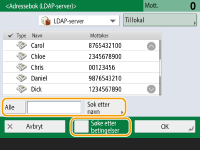
 Når du søker etter navn
Trykk på <Søke etter navn> skriv inn teksten som skal søkes opp trykk på <OK>.
skriv inn teksten som skal søkes opp trykk på <OK>.
Du kan spesifisere attributter som skal brukes når du utfører "Søk etter navn" for en destinasjon fra LDAP-serveren. <Innst. for Søk etter navn når du bruker LDAP-server>
Når du søker etter betingelser
Trykk på <Søke etter betingelser>, angi søkebetingelsene og trykk på <Start søking>.
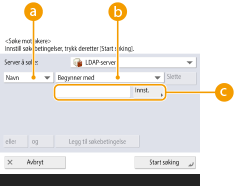 Søkekategorier
Velg et kriterium for å søke etter destinasjoner, som navn, faksnummer, organisasjonsnavn og organisasjonsenhet (avdelingsnavn osv.).
Søkebetingelser
Velg en søkebetingelse, for eksempel et mottakernavn som inneholder "John" og et avdelingsnavn som begynner med "Utvikling".
Søketegn
Tykk på <Innstille> og angi søketegn for søkebetingelsen.
Slik søker du med flere betingelser
Du kan søke mottakere med flere betingelser. Angi den første betingelsen, trykk på <Legg til søkebetingelse> og velg deretter <eller> eller <og> for den neste betingelsen.
Slik endrer du betingelsene og søker på nytt
Trykk på <Slette> for å slette det angitte innholdet og angi betingelsene på nytt.
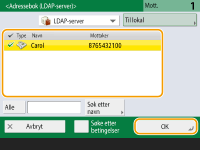
4
Velg destinasjonen, og trykk på <OK>.
Tilbake til toppen
4
Spesifiser skanneinnstillingene som nødvendig.
Slik skanner du originaler
Justere bildekvalitet
Slette mørke kanter (slette ramme)
Slik skanner du originaler

|
Hvis du skanner originaldokumenter i fritt format / meget transparente, eller kanten på bildet mangler når du skanner, må du angi skannestørrelsen manuelt.
Angi skanneformatet for originaldokumentene
|
|
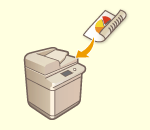
Maskinen kan automatisk skanne både front- og baksiden på et originaldokument.
Skanne begge sider av originaldokumenter
|

|
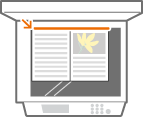
Du kan skanne to oppslagssider i en bok eller et magasin på to separate sider i en operasjon.
Skanne en oppslagsside og fakse som to separate sider
|
Angi skanneformatet for originaldokumentene
1
Trykk på innstillingsknappen for skannestørrelsen.
/b_D01096_1_C.gif)
2
Velg skanneformat og trykk på <OK>.
Hvis du vil angi at maskinen skal oppdage størrelsen på originaldokumentet, velger du <Auto>.
Når du skanner en original i fritt format
Legg originalene i materen og velg <Fritt format>.
Når du angir verdiene for skannestørrelse
Legg originalen på glassplaten/i materen, velg <Egendef.>, og tast inn lengden og bredden på originalen.
Når et skanneformat som er mindre enn minimumsformatet som kan skannes med materen er angitt, kan ikke skanning utføres med materen. For informasjon om dokumentformatene som kan skannes med materen, se Tosidig dobbeltpassmater.
Ved skanning av lange originaler
Legg originalene i materen og velg <Lang original>.
|
|
Slik registreres skanneformatetHvis du ofte angir skanneformatet med de samme verdiene, registrerer du størrelsen i <Egendef.>
<Lagre format> for raskt å huske innstillingen for enkelhets skyld. |
Tilbake til toppen
Skanne begge sider av originaldokumenter
Legg originalen med forsiden opp i materen. Liggende orienterte originaler plasseres horisontalt.
1
Trykk på <Valg> <2-sidige orig. innstillinger>.
<2-sidige orig. innstillinger>.2
Velg <Boktype> eller <Kalendertype> og trykk på <OK>.
Velg <Boktype> for originaler med bilder på for- og baksiden, vendt i samme retning, eller <Kalendertype> for originaler med bilder på for- og baksiden, vendt i motsatt retning.
3
Trykk på <Lukk>.
Tilbake til toppen
Skanne en oppslagsside og fakse som to separate sider
|
|
|
Ved skanning av motvendte sider i en bok eller bundet original, plasserer du originalen på glassplaten. Plasser den vendt ned med hjørnet innrettet med øvre venstre hjørne på glassplaten, som vist under.
|
1
Trykk på <Valg> <Bok  2 sider>.
<Bok 2 sider>.2
Trykk på <Lukk>.
Tilbake til toppen
Justere bildekvalitet
|
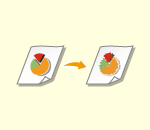
Du kan velge oppløsningen som passer for originalen. Desto høyere oppløsningen er, jo tydeligere blir bildet, men det tar lengre tid å sende.
Velge oppløsning
|

|
Ved å angi originaltypen, som dokumenter, bare med tegn eller magasiner med bilder, kan du sende med optimal bildekvalitet.
Velge type original
|

|
Du kan justere tettheten til hele originalen. Ved å øke tettheten kan du for eksempel enklere lese svake tegn skrevet med blyant.
Justere tettheten til hele originalen
|

|
Du kan justere tettheten til bakgrunnen. Du kan sende tydelige originaler med en farget bakgrunn eller tynne originaler som aviser som har tegn og bilder på baksiden, som er synlig gjennom papiret.
Justere tettheten til bakgrunnen
|

|
Du kan skanne bildet med klare konturer og linjer ved å øke skarpheten, eller myke opp bildet ved å redusere skarpheten. Bruk denne funksjonen når du vil skjerpe uskarp tekst og diagrammer, eller for å redusere moaréeffekten (et skimrende, bølget mønster) for å jevne ut det ferdige bildet.
Justere skarpheten (skarphet)
|
Velge oppløsning
1
Trykk på innstillingsknappen for oppløsning.
/b_D01099_1_C.gif)
2
Velg oppløsningen og trykk på <OK>.
En lavere oppløsning er egnet for originaler som bare inneholder tekst, mens en høyere oppløsning er egnet for originaler som inneholder bilder. Jo høyere oppløsningen er, desto mer detaljerte kan de skannede originalene være.
Når en oppløsning som er høyere enn 200 x 400 dpi er angitt, selv om <Hastighet/bildekvalitetprioritet for svart-hvitt-skanning> er satt til <Kvalitetprioritet>, aktiveres ikke innstillingen.
Tilbake til toppen
1
Trykk på <Valg> <Originaltype>.
<Originaltype>.2
Velg originaltypen og trykk på <OK>.
Hvis du vil justere prioritetsnivået for tekst/foto-behandling, trykker du på <Justere nivå> velger <Tekstprioritet> eller <Fotoprioritet>.
velger <Tekstprioritet> eller <Fotoprioritet>.3
Trykk på <Lukk>.
Tilbake til toppen
Justere tettheten til hele originalen
1
Trykk på <Valg> <Tetthet>.
<Tetthet>.2
Juster tettheten og trykk på <OK>.
Trykk på  for å minske tettheten. Trykk på
  for å øke tettheten.
for å minske tettheten. Trykk på for å øke tettheten.3
Trykk på <Lukk>.
Tilbake til toppen
Justere tettheten til bakgrunnen
1
Trykk på <Valg> <Tetthet>.
<Tetthet>.2
Trykk på <Justere> i <Bakgrunnstetthet>.
For å justere bakgrunnen automatisk trykker du på <Auto> og går videre til trinn 4.
3
Juster tettheten og trykk på <OK>.
Hvis <-> trykkes inn, minskes tettheten til hele bakgrunnen. Hvis <+> trykkes inn, økes tettheten til hele bakgrunnen.
Andre deler enn bakgrunnen kan bli påvirket, avhengig av originalfargene.
4
Trykk på <OK> <Lukk>.
<Lukk>.Tilbake til toppen
Justere skarpheten (skarphet)
Innstillingen for <Skarphet> er ugyldig når alle betingelsene nedenfor oppfylles. Innstillingen gjenspeiles i bildet som vises for <Forhåndsvisning>, men ikke for det bildet som faktisk skannes.
<Originaltype>: <Tekst>
<Oppløsning>: <200x100 dpi (normal)>
1
Trykk på <Valg> <Skarphet>.
<Skarphet>.2
Juster skarpheten og trykk på <OK>.
Hvis du vil skjerpe utydelig tekst, justerer du kontrollen til <Høy>.
For å redusere moiréeffekten når du skanner originaler som inneholder trykte bilder, for eksempel magasiner eller hefter, må du justere kontrollen til <Lav>.
3
Trykk på <Lukk>.
Tilbake til toppen
Slette mørke kanter (slette ramme)
Når du skanner originaler som er mindre enn skanneformatet, kan rammelinjene til originalene vises i det skannede bildet. Når du skanner fra en tykk bok, kan det hende at mørke kantlinjer vises. Med denne funksjonen kan du fjerne disse rammelinjene og mørke kantlinjene. Du kan også stille inn maskinen til å ikke kopiere hullene i originalene.
|
|
|
Plasser dokumentet med hull på glassplaten. Hvis du plasserer det i materen, kan det resultere i skade.
|
1
Trykk på <Valg> <Kantsletting>.
<Kantsletting>.2
Angi slettetypen og -bredden.
Slette rammene i dokumenter
|
1
|
Trykk på <Kantsletting original> og kontroller <Originalformat>.
/b_D01111_C.gif)
Hvis størrelsen som vises i <Originalformat> er en annen enn størrelsen på originalen, trykker du på <Endre> for å velge størrelsen. Du kan innstille sletting av originalkanter kun for originalstørrelsene som vises på berøringspanelskjermen.
|
|
2
|
Trykk på <Neste>.
|
|
3
|
Angi bredden på rammen for å slette.
|
Slette de mørke kantene på kopier av bøker
Du kan slette de mørke kantene både i midten og konturlinjene som vises når du skanner oppslagssidene i en bok.
|
1
|
Trykk på <Kantsletting bok> og kontroller <Originalformat>.
/b_D01113_C.gif)
Hvis størrelsen som vises i <Originalformat> er en annen enn størrelsen på boken, trykker du på <Endre> for å velge størrelsen. Du kan angi sletting av bokkanter kun for originalstørrelsene som vises på berøringspanelskjermen.
|
|
2
|
Trykk på <Neste>.
|
|
3
|
Trykk på <Senter> eller <Sider> og skriv inn slettebredden.
|
Slette hullene i kopier av dokumenter
|
1
|
Trykk på <Slette innbinding>.
/b_D01115_C.gif)
|
|
2
|
Trykk på <Neste>.
|
|
3
|
Angi slettebredden.
|
|
|
|
Hvis du vil justere bredden for hver kant uavhengig, må du trykke på <Kantsletting original> eller <Kantsletting bok>
<Neste> <Justere uavhengig> angi slettebreddene.Hvis du bruker <Slette innbinding>, blir de kantene du ikke velger, også slettet med 4 mm.
|
3
Trykk på <OK> <Lukk>.
<Lukk>.Tilbake til toppen
5
Trykk på  (Start).
(Start).Originalene skannes og sending starter.
Avbryt skanning ved å trykke på <Avbryt> eller  (Stopp) <Ja>.
(Stopp) <Ja>.Når <Trykk på [Start]-tasten for å skanne neste original.> vises 
Plasser neste original som skal skannes, og trykk på (Start). Når skanningen av alle originalene er fullført, må du trykke på <Start sending> for å sende faksen.
(Start). Når skanningen av alle originalene er fullført, må du trykke på <Start sending> for å sende faksen.Se Avbryte sending av faks for å avbryte sending.
|
|
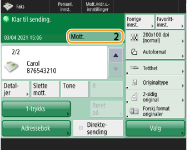
Slik kontrollerer du totalt antall angitte mottakereDet totale antall angitte mottakere vises øverst til høyre på skjermen. Dette lar deg bekrefte at antall mottakere er riktig før du sender.
Sende med avsenderinformasjonDu kan sende med senderens navn og faksnummer. <Avsender ID>
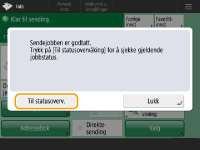
Sjekke statuser for sendte dokumenterPå <Statusoverv.>-skjermen kan du sjekke statuser for sendte dokumenter. På denne skjermen kan du sende fakser igjen eller avbryte sending etter å ha kontrollert statusene. Kontrollere status og logg for sendte og mottatte dokumenter
Når <Vis varsel når jobb godtas> angis til <På>, kan skjermbildet <Statusoverv.> vises fra det følgende skjermbildet som vises etter en sendejobb er mottatt. <Vis varsel når jobb godtas>
Når det oppstår en overføringsfeil fordi mottakerens linje er opptattMaskinen ringer på nytt automatisk etter en viss tid. Du kan endre innstillinger som hvor mange ganger maskinen ringer på nytt, og intervallet mellom repetisjonene. <Auto repetisjon>
Skrive ut rapporter for senderesultateneNår du trykker på <Valg>
<Senderesultatrapport> på skjermbildet Grunnleggende funksjoner for faks, kan du stille inn automatisk utskrift av rapporten som lister resultatene av sendingen.Hvis du vil angi dette for hver jobb fra <Valg>, er det ikke nødvendig å velge <Kun for feil> eller <Av> i <Senderesultatrapport> og deretter angi <Tillat utskrift fra Alternativer> til <På>.
Når fotoene i det sendte bildet er for mørke eller for lyse, kan ikke farger i bakgrunnen på fargeoriginaler fjernesKvaliteten på det sendte bildet kan kanskje forbedres dersom de følgende betingelsene/innstillingene er oppfylt.
Jobbtype: Faks (Sende minne) eller Skann og send (Faks/I-faks)
<Velg farge>: <Svart-hvitt> (Skann og send)
<Originaltype>: <Tekst>
<Tetthet>
<Bakgrunnstetthet>: <Auto><Oppløsning>: 200 dpi x 400 dpi, 300 dpi x 300 dpi*, 400 dpi x 400 dpi, eller 600 dpi x 600 dpi*
*Kan stilles inn for Skanne og sende
<Hastighet/bildekvalitetprioritet for svart-hvitt-skanning>
Faks/I-faks sendejobber: <Kvalitetprioritet> (<Hastighet/bildekvalitetprioritet for svart-hvitt-skanning>)Når flere telefonlinjer er angittDu kan velge telefonlinjen som skal brukes for å sende fakser ved å trykke på <Valg>
<Velg linje>. Du finner instrukser for å angi fakslinjeinnstillinger under Innstillinger for fakslinje. |

|
Lagre en kopi av et sendt dokumentDu kan konfigurere maskinen slik at en kopi av et sendt dokument automatisk lagres i en filserver. Kopien konverteres til et elektronisk filformat, f.eks. PDF, og lagres, slik at du enkelt kan kontrollere innholdet fra datamaskinen. Lagre en kopi av et sendt dokument
Velge et sendernavnTrykk på <Valg>
<Avsendernavn (TTI)> på skjermbildet Grunnleggende funksjoner for faks for å velge et navn fra listen over registrerte sendernavn som skal inkluderes i senderinformasjonen. <Lagre avsendernavn (TTI)>Hvis du logger på med brukergodkjenning, vises påloggingsnavnet i <100> under avsendernavn (TTI).
Sjekke skannede bilder før sendingDu kan sjekke skannede bilder på skjermbildet for forhåndsvisning før du sender dem. Kontrollere skannede bilder før sending (forhåndsvisning)
Registrere ofte brukte innstillingerDu kan kombinere mottakere og skanneinnstillinger som brukes ofte i en knapp på maskinen for å bruke senere. Ved å trykke på den registrerte knappen når du skanner originaler, kan du raskt fullføre innstillingene. Registrere en kombinasjon av ofte brukte funksjoner
|