Generere nøkkel og sertifikat for nettverkskommunikasjon

|
Maskinen kan generere nøkkel og sertifikat (serversertifikat) som brukes for TLS-kryptert kommunikasjon. Hvis du vil begynne å bruke TLS-kryptert kommunikasjon umiddelbart, er det praktisk å bruke nøkkelen og sertifikatet som er forhåndsinstallert på maskinen. Spør, om nødvendig, en administrator om å generere en nøkkel og et sertifikat. Vær imidlertid oppmerksom på at TLS-kryptert kommunikasjon ikke aktiveres bare ved å generere en nøkkel og et sertifikat. Konfigurere nøkkel og sertifikat for TLS
|

|
|
Hvis du vil bruke et serversertifikat som har en CA-signatur, kan du generere nøkkelen sammen med en CSR i stedet for et sertifikat. Generere nøkkel og CSR
|
1
Trykk på  (Innst./Registrer).
(Innst./Registrer).2
Trykk på <Styringsinnstillinger>  <Utstyrstyring> <Sertifikatinnstillinger> <Generere tast> <Generere nettverk kommunikasjonstast>.
<Utstyrstyring> <Sertifikatinnstillinger> <Generere tast> <Generere nettverk kommunikasjonstast>.3
Konfigurer de nødvendige elementene for nøkkelen, og trykk på <Neste>.
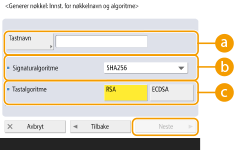
 <Tastnavn>
Tast inn et navn for nøkkelen. Bruk et navn som vil være enkelt å finne når det vises i en liste.
 <Signaturalgoritme>
Velg hash-algoritmen som skal brukes for signaturen. De tilgjengelige hash-algoritmene varierer avhengig av lengden på nøkkelen (Systemspesifikasjoner). En nøkkellengde på 1024 bits eller mer kan støtte SHA384- og SHA512-hashalgoritmer. Hvis <RSA> velges for  og <Tastlengde (bit)> settes til <1024> eller mer for
  , kan SHA384- og SHA512-hash-algoritmene velges.
og <Tastlengde (bit)> settes til <1024> eller mer for , kan SHA384- og SHA512-hash-algoritmene velges.<Tastalgoritme>
Velg nøkkelalgoritmen. Hvis <RSA> velges, vises <Tastlengde (bit)> som et innstillingselement for . Hvis <ECDSA> velges, vises <Nøkkeltype> i stedet.
. Hvis <ECDSA> velges, vises <Nøkkeltype> i stedet.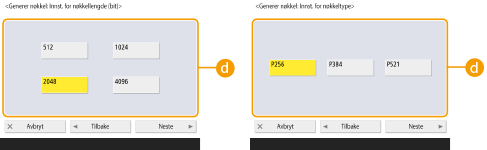 <Tastlengde (bit)> / <Nøkkeltype>
Angi nøkkellengden hvis <RSA> velges for , eller angi nøkkeltypen hvis <ECDSA> velges. I begge tilfeller gir en høyere verdi større sikkerhet, men reduserer behandlingshastigheten for kommunikasjon.
, eller angi nøkkeltypen hvis <ECDSA> velges. I begge tilfeller gir en høyere verdi større sikkerhet, men reduserer behandlingshastigheten for kommunikasjon.4
Konfigurer de nødvendige elementene for sertifikatet, og trykk på <Generere tast>.
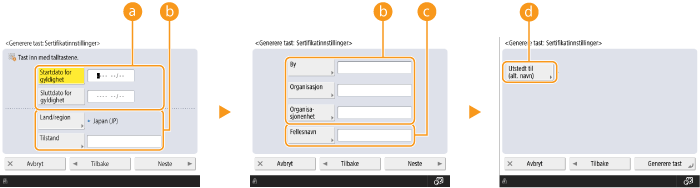
<Startdato for gyldighet> / <Sluttdato for gyldighet>
Angi datoen det er gyldig fra og sluttdatoen.
<Land/region>/ <Tilstand> / <By> / <Organisasj.> / <Organisasjonenhet>
Velg landskoden fra listen og angi stedet og organisasjonsnavnet.
<Fellesnavn>
Skriv inn IP-adressen eller FQDN.
Når du utfører IPPS-utskrift i et Windows-miljø, må du sørge for at du skriver inn maskinens IP-adresse. Skrive ut fra et eksternt nettverk (IPP-utskrift)
En DNS-server kreves for å skrive inn maskinens FQDN. Angi IP-adressen hvis en DNS-server ikke brukes.
<Utstedt til (alt. navn)>
Angi IP-adresse eller domene som skal angis for SAN (Subject Alternative Name), etter behov.
Hvis du ikke vil angi <Utstedt til (alt. navn)>, trykker du på <Ikke innstill>.
Kun IPv4-adresser kan angis for <IP-adresse>.
|
|
Administrere nøkler og sertifikaterDu kan sjekke de detaljerte innstillingene eller slette nøkler og sertifikater på skjermen som vises når du trykker på
(Innst./Registrer) <Styringsinnstillinger> <Utstyrstyring> <Sertifikatinnstillinger> <Tast- og sertifikatliste>. Hvis listen over nøkler og sertifikater ikke vises, trykker du på <Tast- og sertifikatliste for denne maskin> for å vise den.Hvis
 vises, er nøkkelen ødelagt eller ugyldig. vises, er nøkkelen ødelagt eller ugyldig.Hvis
 ikke vises, eksisterer ikke sertifikatet for nøkkelen. ikke vises, eksisterer ikke sertifikatet for nøkkelen.Hvis du velger en nøkkel og sertifikat og trykker på <Sertifikatdetaljer>, vises detaljert informasjon om sertifikatet. Du kan også trykke på <Verifiser sert.> på denne skjermen for å sjekke om sertifikatet er gyldig.
For å slette nøkler og sertifikater velger du de du ønsker å slette, og trykker på <Slette>
<Ja>. |