
Konfigurere nøkkel og sertifikat for TLS
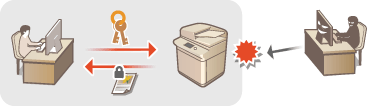
Du kan bruke TLS-kryptert kommunikasjon for å forhindre oppfanging, etterligning og sabotering av data som utveksles mellom maskinen og andre enheter som datamaskiner. Når du konfigurerer innstillingene for TLS-kryptert kommunikasjon, må du angi en nøkkel og et sertifikat (serversertifikat) som skal brukes til kryptering. Du kan bruke nøkkelen og sertifikatet som er forhåndsinstallert på maskinen, eller du kan generere dine egne eller skaffe dem fra en sertifiseringsinstans. Det kreves rettigheter for administrator eller nettverksadministrator for å konfigurere disse innstillingene.
|
|
|
Hvis du vil bruke en nøkkel og et sertifikat som du genererer selv, genererer du nøkkelen og sertifikatet før du utfører prosedyren nedenfor. Generere nøkkel og sertifikat for nettverkskommunikasjon
Hvis du vil bruke en nøkkel og et sertifikat som du skaffer deg fra en sertifiseringsinstans (CA), må du registrere nøkkelen og sertifikatet før du utfører fremgangsmåten nedenfor. Registrere en nøkkel og et sertifikat
|
Innstilling av TLS
1
Trykk på  (Innst./Registrer).
(Innst./Registrer).2
Trykk på <Preferanser>  <Nettverk> <TCP/IP-innstillinger> <TLS-innstillinger>.
<Nettverk> <TCP/IP-innstillinger> <TLS-innstillinger>.3
Trykk på <Tast og sertifikat>.
4
Velg nøkkel og sertifikat som skal brukes for TLS-kryptert kommunikasjon, og trykk på <Angi som stand.nøkkel> <Ja>.
<Ja>.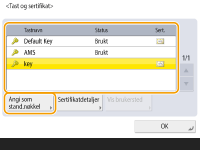
Hvis du vil bruke den forhåndsinstallerte nøkkelen og sertifikatet, velger du <Default Key>.

TLS-kryptert kommunikasjon kan ikke bruke <Device Signature Key>, som brukes som enhetssignatur eller <AMS>, som brukes til tilgangsbegrensninger.
5
Trykk på <OK>.
6
Trykk på <Angi tillatte versjoner>.
7
Angi <Maks. versjon> og <Minimum versjon> trykk på <OK>.
trykk på <OK>.8
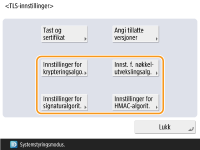
Velg innstillinger for hver algoritme.
9
Velg algoritmen som skal brukes trykk på <OK>.
trykk på <OK>.Eksempel: Når <Innstillinger for krypteringsalgo.> er valgt
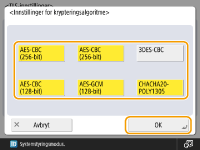
Elementene som vises kan variere avhengig av algoritmen.
Følgende kombinasjoner av TLS-versjon og -algoritme er tilgjengelige.
 : Mulig
-: Ikke mulig
|
Algoritme
|
TLS-versjon
|
|||
|
<TLS 1.3>
|
<TLS 1.2>
|
<TLS 1.1>
|
<TLS 1.0>
|
|
|
<Innstillinger for krypteringsalgo.>
|
||||
|
<AES-CBC (256-bit)>
|
-
|
|
|
|
|
<AES-CBC (256-bit)>
|
|
|
-
|
-
|
|
<3DES-CBC>
|
-
|
|
|
|
|
<AES-CBC (128-bit)>
|
-
|
|
|
|
|
<AES-GCM (128-bit)>
|
|
|
-
|
-
|
|
<CHACHA20-POLY1305>
|
|
-
|
-
|
-
|
|
<Innst. f. nøkkelutvekslingsalg.>
|
||||
|
<RSA>
|
-
|
|
|
|
|
<ECDHE>
|
|
|
|
|
|
<X25519>
|
|
-
|
-
|
-
|
|
<Innstillinger for signaturalgorit.>
|
||||
|
<RSA>
|
|
|
|
|
|
<ECDSA>
|
|
|
|
|
|
<Innstillinger for HMAC-algorit.>
|
||||
|
<SHA1>
|
-
|
|
|
|
|
<SHA256>
|
|
|
-
|
-
|
|
<SHA384>
|
|
|
-
|
-
|
10
Trykk på (Innst./Registrer) (Innst./Registrer) <Bruk innst. endr.> <Ja>.
(Innst./Registrer) (Innst./Registrer) <Bruk innst. endr.> <Ja>.Maskinen startes på nytt og innstillingene brukes.
|
Starte fjernkontroll med TLS
|
|
Hvis du prøver å starte fjernkontrollen når TLS er aktivert, kan et sikkerhetsvarsel som vedrører sikkerhetssertifikatet vises. I dette tilfellet kontrollerer du at riktig URL er angitt i adressefeltet, og fortsetter deretter for å vise skjermbildet for fjernkontroll. Starte Fjernkontroll
|
Innstilling av sikkerhetsstyrke og krypteringsmetode
1
Trykk på (Innst./Registrer).
(Innst./Registrer).2
Trykk på <Styringsinnstillinger> <Sikkerhetsinnst.> <Krypteringsinnst.>.
<Sikkerhetsinnst.> <Krypteringsinnst.>.3
Konfigurere krypteringsinnstillinger og krypteringsmetode.
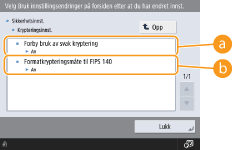
 <Forby bruk av svak kryptering>
Sett dette til <På> for å forby bruken av svak kryptering med en nøkkellengde på 1024 bits eller mindre. For å forby bruken av nøkler og sertifikater som bruker svak kryptering, setter du <Forby bruk av nøkkel/sertifikat med svak kryptering> til <På>.
 <Formatkrypteringsmåte til FIPS 140>
Sett dette til <På> slik at funksjoner som bruker kryptering overholder FIPS 140.
|
|
|
Hvis du angir <Formatkrypteringsmåte til FIPS 140> til <På>, kan du få TLS-kommunikasjonskrypteringsmetoden til å samsvare med USAs regjeringsgodkjente FIPS (Federal Information Processing Standards) 140, men følgende begrensninger gjelder.
En feil vil oppstå hvis du angir et sertifikat for TLS som bruker en algoritme som ikke er gjenkjent av FIPS (lavere enn RSA2048bit).
En kommunikasjonsfeil vil oppstå hvis kommunikasjonsmålet ikke støtter FIPS-anerkjente krypteringsalgoritmer.
<CHACHA20-POLY1305> og <X25519> kan ikke lenger brukes
|