Skrive ut rapporter og lister
Du kan skrive ut rapporter og lister for å sjekke informasjon, som det totale antallet kopierte sider, kommunikasjonsresultater og maskininnstillinger.
Skrive ut en rapport om antallet kopierte og utskrevne sider
Telleverkrapport
Du kan skrive ut en rapport for å sjekke det totale antallet kopierte og utskrevne sider, samt det totale antallet skannede sider og faksede sider.
[Telleverk/enhetsinformasjon]-tast  <Skriv ut liste> <Ja>
<Skriv ut liste> <Ja>Sideantalliste
Du kan skrive ut en liste for å sjekke det totale antallet sider* som ble kopiert, skrevet ut og skannet for hver avdelings-ID. For å skrive ut denne listen må du logge inn med administratorrettigheter. Logge på maskinen
 (Innst./Registrer) <Styringsinnstillinger> <Brukerstyring> <Avd. ID styring> <På> <Sidetotaler> <Skriv ut liste> Velg elementene som skal skrives ut <Start utskrift>

|
|
Avdelings-ID-styring må angis for å kunne beregne sideantallisten for hver avdelings-ID. Angi avdelings-ID-styring
Med Fjernkontroll for sideantallisten kan du sjekke hvor mange sider som har blitt skrevet ut eller skannet av individuelle brukernavn koblet til en avdelings-ID. For å vise listen Starte Fjernkontroll
klikker du på [Innstillinger/lagring] [Brukerstyring] [Avd. ID styring]. Vær imidlertid oppmerksom på at brukernavn ikke vises hvis flere brukere er tildelt samme avdelings-ID, eller hvis du bruker avdelings-ID-godkjenning som innloggingstjenesten.Sideantallisten kan også lagres som en CSV-fil ved å bruke Fjernkontroll. Starte Fjernkontroll
klikk på [Innstillinger/lagring] [Brukerstyring] [Avd. ID styring] [Lagre i CSV-format]. |
* I denne rapporten er numrene basert på kopierte eller utskrevne sider av siden. For eksempel er antallet 1 hvis du skriver ut på én side av en side, og 2 hvis du skriver ut på begge sider av siden.
Skrive ut en liste over forbrukshistorikk
Når du trykker på  (Statusoverv.), vises Statusovervåkning-skjermbildet, der du kan sjekke forbrukshistorikken til hver funksjon, for eksempel kopiering, utskrift, sending av e-post, sende/motta fakser/I-fakser osv. Fra dette skjermbildet kan du også skrive ut forbrukshistorikken til hver funksjon.
(Statusoverv.), vises Statusovervåkning-skjermbildet, der du kan sjekke forbrukshistorikken til hver funksjon, for eksempel kopiering, utskrift, sending av e-post, sende/motta fakser/I-fakser osv. Fra dette skjermbildet kan du også skrive ut forbrukshistorikken til hver funksjon.|
|
|
Hvis "NG" vises i "RESULTAT"-kolonnen i den utskrevne listen, må du sjekke det tresifrede nummeret innledet med "#" for å finne årsaken og løsninger.
Hvis
(Innst./Registrer) <Styringsinnstillinger> <Utstyrstyring> <Begrens tilgang til andre brukerjobber> er satt til <På>, vises jobber som ikke tilhører den innloggede brukeren som "***" og kan ikke betjenes. Hvis du logger inn med administratorrettigheter, vises jobbene til alle brukerne. |
1
Trykk på (Statusoverv.).
(Statusoverv.).2
Vis forbrukshistorikken til hver funksjon og skriv ut en liste.
 Kopier / skriv ut logg
|
1
|
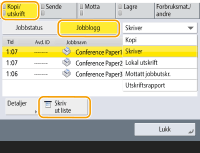
Trykk på <Kopi/utskrift>
<Jobblogg>. |
|
2
|
Velg elementene du vil skrive ut, og trykk på <Skriv ut liste>.
|
|
3
|
Trykk på <Ja>.
|
Sende/motta logg
|
1
|
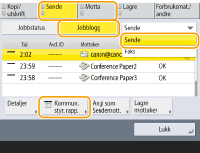
Trykk på <Sende> eller <Motta>
<Jobblogg>. |
|
2
|
Velg <Sende> eller <Motta> fra listen, og trykk på <Kommun. styr. rapp.>.
|
|
3
|
Trykk på <Start utskrift>.
|
|
|
|
For dokumenter som er sendt via e-post, viser listen senderesultatene mellom maskinen og e-postserveren, ikke mellom maskinen og mottakeren.
Hvis du velger <Lever.spes. ant. overf.> i trinn 3, kan du angi antallet loggresultater som vises i listen.
Du kan angi om listen skal skrives ut automatisk eller ikke.
|
Logg for sending/mottak av faks
|
1
|
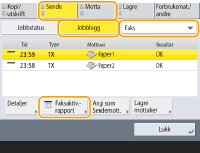
Trykk på <Sende> eller <Motta>
<Jobblogg>. |
|
2
|
Velg <Faks> fra listen, og trykk på <Faksaktiv.rapport>.
|
|
3
|
Trykk på <Start utskrift>.
|
|
|
|
Hvis du velger <Lever.spes. ant. overf.> i trinn 3, kan du angi antallet loggresultater som vises i listen.
Du kan angi om listen skal skrives ut automatisk eller ikke.
|
Lagringslogg
|
1
|
Trykk på <Lagre>
<Jobblogg> <Skriv ut liste>. |
|
2
|
Trykk på <Ja>.
|
|
|
|
Det er to typer lagringsplasseringer som skrives ut som protokoll. Hvis én av følgende betingelser er oppfylt, skrives tilsvarende lagringsplassering ut.
Minnemedia: Hvis dataene er lagret i uttakbare medier, for eksempel USB-minne, fra <Skanne og lagre>
Nettverk: Hvis dataene er lagret på Windows-serveren fra <Skanne og lagre>
|
Skrive ut en rapport for kommunikasjonsresultat
Du kan skrive ut en liste over resultater for sending/mottak av faks, e-post eller I-faks, og resultater for lagringselementer i filserveren. En rapport er satt til å skrives ut automatisk eller kun skrives ut når en feil oppstår. Du kan imidlertid endre innstillingen til å skrive ut kun på et angitt tidspunkt eller ikke skrive ut i det hele tatt. I tillegg kan du sende rapporten til en angitt mottaker som en CSV-fil.
|
|
|
Hvis "NG" vises i "RESULTAT"-kolonnen i den utskrevne listen, kan du sjekke det tresifrede nummeret innledet med "#" for å finne årsaken og løsninger.
Hvis
(Innst./Registrer) <Styringsinnstillinger> <Utstyrstyring> <Begrens tilgang til andre brukerjobber> er satt til <På>, vises jobber som ikke tilhører den innloggede brukeren som "***" og kan ikke betjenes. Hvis du logger inn med administratorrettigheter, vises jobbene til alle brukerne. |
Kommunikasjonsstyringsrapport
Du kan konfigurere maskinen til å automatisk skrive ut rapporten eller sende den som en CSV-fil til mottakere registrert i adresseboken når det angitte antallet kommunikasjonsresultater, inkludert sendte eller mottatte fakser, e-poster og I-fakser, samt elementer lagret i filserveren, nås. Du kan også konfigurere maskinen til å skrive ut rapporten eller sende den som en CSV-fil på et angitt tidspunkt.
1
Trykk på (Innst./Registrer).
(Innst./Registrer).2
Trykk på <Funksjonsinnstillinger> <Sende> <Fellesinnstillinger> <Kommunikasjonsstyring rapport>.
<Sende> <Fellesinnstillinger> <Kommunikasjonsstyring rapport>.3
Konfigurer de nødvendige innstillingene, og trykk på <OK>.
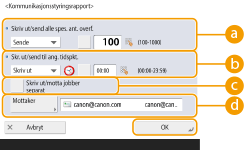
 <Skriv ut/send alle spes. ant. overf.>
Velg dette for å skrive ut / sende en rapport når det angitte antallet kommunikasjonsresultater nås. Angi antallet kommunikasjonsresultater med talltastene.
 <Skr. ut/send til ang. tidspkt.>
Velg dette for å skrive ut / sende en rapport på det angitte tidspunktet. Angi tidspunktet med talltastene.
 <Skriv ut/motta jobber separat>
Velg dette for å skrive ut separate rapporter for sendejobber og mottaksjobber.
 <Mottaker>
Angi mottakeren.

Trykk på <Mottaker> <Til ekstern adressebok> for å angi mottakere i en ekstern adressebok som mottaker.
<Til ekstern adressebok> for å angi mottakere i en ekstern adressebok som mottaker.

|
|
Du kan ikke konfigurere innstillingene for kommunikasjonsstyringsrapporten mens <Vis jobblogg> i <Styringsinnstillinger> er satt til <Av>. I tillegg, hvis du endrer <Vis jobblogg> i <Styringsinnstillinger> fra <Av> til <På>, endres <Skriv ut/send alle spes. ant. overf.> og <Skr. ut/send til ang. tidspkt.> i kommunikasjonsstyringsrapporten automatisk til <Av>. <Vis jobblogg>
|
|
|
|
For dokumenter som er sendt via e-post, viser rapporten senderesultatene mellom maskinen og e-postserveren, ikke mellom maskinen og mottakeren.
Du kan manuelt skrive ut en kommunikasjonsstyringsrapport fra en liste i forbrukshistorikken.
Når du angir at en rapport skal skrives ut på et angitt tidspunkt
Hvis en rapport er satt til å skrives ut på et angitt tidspunkt, skrives de 100 nyligste resultatene ut, med de nyligste resultatene først. Hvis antallet resultater overskrider 100, skrives ikke de eldre resultatene ut.
Når du setter maskinen til å sende rapporten som en CSV-fil på et angitt tidspunkt
De 2 000 nyligste resultatene eksporteres til en CSV-fil, som sendes på det angitte tidspunktet. Hvis antallet resultater overskrider 2 000 ved det angitte tidspunktet for filsending, eksporteres ikke de eldre resultatene.
|
Senderesultatrapport
Du kan konfigurere maskinen til å automatisk skrive ut rapporten for senderesultater, inkludert sendte fakser, e-poster og I-fakser, samt elementer lagret i filserveren. Du kan også konfigurere innstillingen til å skrive ut rapporten kun når det oppstår en feil. Du må logge inn med administratorrettigheter for å skrive ut denne rapporten.
(Innst./Registrer) <Funksjonsinnstillinger> <Sende> <Fellesinnstillinger> <Senderesultatrapport> Angi rapporten <OK>|
|
|
Selv om du setter <Rapport med sendebilde> til <På>, vises ikke det sendte dokumentet i rapporten i følgende situasjoner.
Når en kryptert PDF sendes
Senderesultatet skrives også ut når du sender fakser på en Ekstern faks-klientmaskin.
Hvis <Resultatrapport for fakssending> er satt til <Kun for feil> eller <På>, skrives en senderesultatrapport for faks ut med senderesultatrapporten.
For dokumenter som er sendt via e-post, viser rapporten senderesultatene mellom maskinen og e-postserveren, ikke mellom maskinen og mottakeren.
Sendejobber fra faksdriveren utelates fra denne rapporten.
Hvis unødvendige strimler eller skygger vises rundt det sendte dokumentet, bruk <Kantsletting original>. Slette mørke kanter ved skanning (slette ramme)
Senderapporten inkluderer resultater for videresending samt resultater for sending.
|
Faksaktivitetsrapport
Du kan konfigurere maskinen til å automatisk skrive ut en rapport om sending og mottak av faks eller sende den som en CSV-fil til mottakere registrert i adresseboken når det angitte antallet sendte eller mottatte fakser nås. Du kan også konfigurere maskinen til å skrive ut rapporten eller sende den som en CSV-fil på et angitt tidspunkt.
1
Trykk på (Innst./Registrer).
(Innst./Registrer).2
Trykk på <Funksjonsinnstillinger> <Sende> <Faksinnstillinger> <Faksaktivitetsrapport>.
<Sende> <Faksinnstillinger> <Faksaktivitetsrapport>.3
Konfigurer de nødvendige innstillingene, og trykk på <OK>.
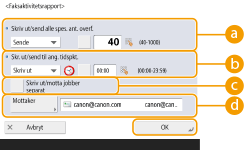 <Skriv ut/send alle spes. ant. overf.>
Velg dette for å skrive ut / sende en rapport når det angitte antallet kommunikasjonsresultater nås. Angi antallet kommunikasjonsresultater med talltastene.
<Skr. ut/send til ang. tidspkt.>
Velg dette for å skrive ut / sende en rapport på det angitte tidspunktet. Angi tidspunktet med talltastene.
<Skriv ut/motta jobber separat>
Velg dette for å skrive ut separate rapporter for sendejobber og mottaksjobber.
<Mottaker>
Angi mottakeren.
Trykk på <Mottaker> <Til ekstern adressebok> for å angi mottakere i en ekstern adressebok som mottaker.
<Til ekstern adressebok> for å angi mottakere i en ekstern adressebok som mottaker.|
|
|
Du kan ikke konfigurere innstillingene for faksaktivitetsrapporten mens <Vis jobblogg> i <Styringsinnstillinger> er satt til <Av>. I tillegg, hvis du endrer <Vis jobblogg> i <Styringsinnstillinger> fra <Av> til <På>, endres <Skriv ut/send alle spes. ant. overf.> og <Skr. ut/send til ang. tidspkt.> i faksaktivitetsrapporten automatisk til <Av>. <Vis jobblogg>
|
|
|
|
Du kan manuelt skrive ut en faksaktivitetsrapport fra en liste i forbrukshistorikken. Logg for sending/mottak av faks
Navnet til den andre parten registrert i adresseboken, skrives ut når du sender til en mottaker valgt fra adresseboken. Hvis du sender ved å angi et nummer med talltastene, skrives sendeabonnementsidentifikatoren (TSI) ut hvis den kan hentes fra mottakeren.
Når du angir at en rapport skal skrives ut på et angitt tidspunkt
Hvis en rapport er satt til å skrives ut på et angitt tidspunkt, skrives de 40 nyligste resultatene ut, med de nyligste resultatene først. Hvis antallet resultater overskrider 40, skrives ikke de eldre resultatene ut.
Når du setter maskinen til å sende rapporten som en CSV-fil på et angitt tidspunkt
De 2 000 nyligste resultatene eksporteres til en CSV-fil, som sendes på det angitte tidspunktet. Hvis antallet resultater overskrider 2 000 ved det angitte tidspunktet for filsending, eksporteres ikke de eldre resultatene.
|
Senderesultatrapport for faks
Du kan konfigurere maskinen til å automatisk skrive ut rapporten hver gang en faks sendes. Du kan også konfigurere innstillingen til å skrive ut rapporten kun når det oppstår en feil.
(Innst./Registrer) <Funksjonsinnstillinger> <Sende> <Faksinnstillinger> <Resultatrapport for fakssending> Angi rapporten <OK>|
|
|
En multisenderapport for faks skrives ut når <Resultatrapport for fakssending> er satt til <På> og sendingsoverføring utføres.
Selv om du setter <Rapport med sendebilde> til <På> i rapportinnstillingene, vises ikke bildet til den sendte originalen i en rapport når en faks sendes direkte til mottakeren med direktesending (Kontrollere tilkoblingen til mottakeren før sending (direktesending)) eller manuell sending (Sende fakser manuelt (manuell sending)).
Hvis unødvendige strimler eller skygger vises rundt det sendte dokumentet, bruk <Kantsletting original>. Slette mørke kanter ved skanning (slette ramme)
Hvis <Senderesultatrapport> er satt til <Kun for feil> eller <På>, skrives en senderesultatrapport ut med senderesultatrapporten for faks.
|
Mottaksresultatrapport for faks
Du kan angi en mottaksresultatrapport for faks til å skrives ut automatisk hver gang en faks mottas. Det er også mulig å angi rapporten til å skrives ut kun når en feil oppstår.
(Innst./Registrer) <Funksjonsinnstillinger> <Motta/videresende> <Faksinnstillinger> <Resultatrapport for faksmottak> Angi rapporten <OK>Motaksrapport for konfidensiell faksinnboks
Du kan konfigurere maskinen til å automatisk skrive ut rapporten når en mottatt faks lagres i den konfidensielle faksinnboksen. Du kan også konfigurere innstillingen slik at rapporten ikke skrives ut.
(Innst./Registrer) <Funksjonsinnstillinger> <Motta/videresende> <Faksinnstillinger> <Konfidensiell faksinnboks mottaksrapport> Angi rapporten <OK>|
|
|
Selv om <Av> er angitt i denne innstillingen, hvis Mottaksresultatrapport for faks er aktivert, skrives en rapport ut når en faks lagres i den konfidensielle faksinnboksen.
|
Skriverrapport
Du kan skrive ut en rapport med skriverfunksjoner, for eksempel skriftlisten og statusen.
(Innst./Registrer) <Funksjonsinnstillinger> <Skriver> <Skriv ut rapport> Velg skriverfunksjonen Følg instruksjonene på skjermen for å velge elementet som skal skrives utSkrive ut en liste over innstillinger
Informasjon og innstillinger registrert i maskinen, for eksempel registrerte mottakere, innstillinger for sending/mottak, faksinnstillinger, videresendingsbetingelser osv. kan skrives ut som en liste.
Adresselister
Du kan skrive ut en liste over mottakere registrert i adresseboken eller i 1-trykksknapper.
(Innst./Registrer) <Innstill mottaker> <Adresselister> Velg adresseboken eller 1-trykksknapper for å skrive ut <Skriv ut liste> <Ja>Brukerdataliste for sending/mottak
Du kan skrive ut en liste over innstillingene konfigurert for <Sende> og <Motta/videresende> under Innstillinger/lagring.
(Innst./Registrer) <Funksjonsinnstillinger> <Sende> eller <Motta/videresende> <Skriv ut rapport> <Send/mott brukerdataliste> <Ja>|
|
|
Elementer som har blitt endret fra sine standard innstillinger, skrives ut med en stjerne (*) ved siden av seg.
|
Brukerdataliste for faks
Du kan skrive ut en liste over innstillingene konfigurert for faksfunksjonen ved å bruke <Sende> og <Motta/videresende> under Innstillinger/lagring.
(Innst./Registrer) <Funksjonsinnstillinger> <Sende> eller <Motta/videresende> <Skriv ut rapport> <Faks brukerdataliste> <Ja>|
|
|
Elementer som har blitt endret fra sine standard innstillinger, skrives ut med en stjerne (*) ved siden av seg.
|
Videresendingsinnstillinger
Du kan skrive ut en liste over innstillingene konfigurert for videresending av faks og I-faks ved å bruke <Motta/videresende> under Innstillinger/lagring. Du må logge inn med administratorrettigheter for å skrive ut denne listen.
(Innst./Registrer) <Funksjonsinnstillinger> <Motta/videresende> <Fellesinnstillinger> <Videresendingsinnstillinger> <Andre operasj.> <Skriv ut liste> <Ja>Nettverksinnstillingsliste
Du kan skrive ut en liste over innstillingene konfigurert for <Nettverk> i <Preferanser> under Innstillinger/lagring.
(Innst./Registrer) <Preferanser> <Nettverk> <Skriv ut rapport> <Ja>|
|
|
Elementer som har blitt endret fra sine standard innstillinger, skrives ut med en stjerne (*) ved siden av seg.
De følgende elementene genereres automatisk fra unik maskininformasjon som standard og når innstillingene initialiseres, og har en stjerne (*) ved siden av seg.
IPv4-vertsnavn
IPv6-vertsnavn
mDNS-navn (mDNS-innstillinger)
Gjeldende overføringshastighet (Ethernet driverinnstillinger)
|
Systeminformasjonsliste
Du kan skrive ut en rapport som inneholder informasjon om applikasjonene og noen av systemapplikasjonene installert på maskinen. Du må logge inn med administratorrettigheter for å skrive ut denne listen.
(Innst./Registrer) <Styringsinnstillinger> <Lisens/annen> <MEAP-innstillinger> <Skriv ut systeminformasjon> <Ja>Registreringsliste for LDAP-server
Du kan skrive ut en liste over innstillinger for LDAP-server registrert i maskinen. Du må logge inn med administratorrettigheter for å skrive ut denne listen.
(Innst./Registrer) <Innstill mottaker> <Lagre LDAP-server> <Skriv ut liste> <Ja>IPSec-policyliste
Du kan skrive ut en liste over innstillinger for IPSec-policy registrert i maskinen. Du må logge inn med administratorrettigheter for å skrive ut denne listen.
(Innst./Registrer) <Preferanser> <Nettverk> <TCP/IP-innstillinger> <IPSec innstillinger> <Skriv ut liste> <Ja>|
|
|
Lister kan kun skrives ut hvis A3, B4, A4, 11" x 17", LGL eller LTR (vanlig, resirkulert, tynt eller farge) legges i en papirkilde hvis innstillinger i <Annen> i <Automatisk valg av papirkilde> i <Funksjonsinnstillinger> (Innstillinger/register) er satt til <På>. Men hvis <Vurder papirtype> for <Kopi> er satt til <På> i <Automatisk valg av papirkilde>, kan du ikke skrive ut fra en papirkilde med farget papir angitt.
|