Skriver ut registrerte dokumenter (Utskriftsmal)
|
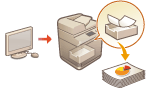
Du kan skrive ut bilder og dokumenter som er registrert på forhånd. Ved å registrere maler for ofte brukte dokumenter, kan du enkelt skrive dem ut ved behov.
|
Registrering / redigering av dokumenter
1
Start fjernkontrollen. Starte Fjernkontroll
2
Klikk på [Innstillinger/lagring] på portal-siden. Skjermbildet for Fjernkontroll
3
Klikk på [Skriver]  [Utskriftsmal].
[Utskriftsmal].4
Klikk på [Legg til knapp].
For å endre innstillingene i en knapp, klikker du på knappnavnet.
For å slette en knapp, klikker du på [Slette].
5
Angi knappens informasjon og konfigurer påkrevde innstillinger.
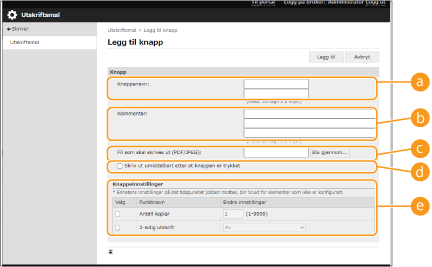
 [Knappenavn:]
Angi navnet på knappen som skal vises på <Hjem>-skjermbildet.
 [Kommentar:]
Skriv inn en beskrivelse eller merknad etter behov.
 [Fil som skal skrives ut (PDF/JPEG):]
Spesifiser om det skal skrives ut PDF- eller JPEG-filer.
 [Skriv ut umiddelbart etter at knappen er trykket]
Velg dette for å utføre jobber umiddelbart etter at du har trykket på knappen.  -merket vises for knapper med dette settet.
-merket vises for knapper med dette settet. [Knappeinnstillinger]
Konfigurer innstillingene relatert til utskrift, som f.eks. antall kopier og tosidig utskrift.

Hvis innstillingene ikke konfigureres, utføres utskrift i henhold til <Egendef. innstillinger> i <Skriver>.
6
Klikk på [Legg til].

Filer som skal skrives ut
|
|
Maksimalt fem dokumenter kan registreres.
Dokumenter med en maksimal størrelse på 48 MB kan registreres.
Garantert minimumslagringsplass for registrering av dokumenter er 4 GB (193 GB når Valgfritt datalagringssett er installert), inkludert plass til oppbevart utskrift- og sikker utskrift-jobber.
|
Skrive ut dokumenter
1
Trykk på knappen for et registrert dokument på <Hjem>-skjermbildet.
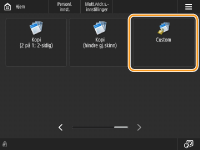
Hvis [Skriv ut umiddelbart etter at knappen er trykket] er angitt, starter utskriften umiddelbart.
2
Trykk på <Start utskrift>.
Utskriften starter.
PDF-filer der et passord er angitt eller som krever et passord for å skrives ut, kan ikke skrives ut.
For å avbryte en jobb som skrives ut, trykker du på <Avbryt utskrift>.