Imprimarea cu AirPrint
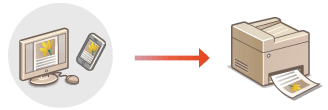
Puteţi imprima de pe un iPad, iPhone, iPod touch sau Mac fără a utiliza un driver de imprimantă.
Cerinţe de sistem
Este necesar unul dintre următoarele dispozitive Apple pentru a imprima cu AirPrint.
iPad (toate modelele)
iPhone (3GS sau o versiune ulterioară)
iPod touch (a treia generaţie sau ulterior)
Mac (OS X 10.7 sau o versiune ulterioară)*
|
* OS X 10.9 sau versiuni ulterioare la utilizarea unei conexiuni USB
|
|
|
|
|
|
|
Mediu reţea
Este necesar unul dintre următoarele medii.
Un mediu în care un dispozitiv Apple şi aparatul sunt conectate la aceeaşi reţea LAN
Un mediu în care un dispozitiv Apple şi aparatul sunt conectate direct
Un mediu în care un dispozitiv Mac este conectat la aparat prin USB
Imprimarea de la un iPad, iPhone sau iPod touch
1
Asiguraţi-vă că aparatul este pornit şi este conectat la dispozitivul Apple.
Pentru a vă asigura de acest lucru, consultaţi Configurarea mediului de reţea.
Pentru informaţii despre conexiunea directă, consultaţi Conectarea directă.
2
Din aplicaţia de pe dispozitivul Apple, atingeţi  pentru a afişa meniul de opţiuni.
pentru a afişa meniul de opţiuni.3
Atingeţi [Tipărire].
4
Selectaţi acest aparat din [Imprimantă].
Imprimantele conectate la reţea sunt afişate aici. Selectaţi acest aparat la acest pas.

Ecranul pentru selectarea aparatului din [Imprimantă] nu este afişat în aplicaţiile care nu acceptă AirPrint. În acest caz, nu se poate imprima.
5
Specificaţi setările de imprimare după caz.

Setările disponibile şi formatele de hârtie diferă în funcţie de aplicaţia pe care o utilizaţi.
6
Atingeţi [Tipărire].
Începe imprimarea.
Verificarea stării imprimării
În timpul imprimării, apăsaţi de două ori butonul Acasă al dispozitivului Apple  atingeţi [Tipărire].
atingeţi [Tipărire].Puteți să specificați dacă se afișează un ecran de eroare la panoul de control dacă imprimarea nu se poate efectua conform așteptărilor din cauza unei probleme legate de datele de imprimare. Pentru detalii, consultați <Afişare erori pt. AirPrint>.
Dacă aparatul este setat să nu imprime imediat date de la un computer, datele de imprimare din AirPrint sunt, de asemenea, reținute în aparat. În acest caz, este necesar să acționați aparatul pentru a executa imprimarea. Imprimarea documentelor păstrare în aparat
Imprimarea de pe un dispozitiv Mac
1
Asiguraţi-vă că aparatul este pornit şi este conectat la dispozitivul Mac.
Pentru a vă asigura de acest lucru, consultaţi Configurarea mediului de reţea.
2
De la Mac, adăugaţi aparatul în [System Preferences] [Printers & Scanners].
[Printers & Scanners].Dacă aparatul a fost deja adăugat pentru scanare sau trimiterea de faxuri, această operaţie nu este necesară.
3
Deschideţi un document într-o aplicaţie şi afişaţi fereastra pentru imprimare.
Modul de afişare a casetei de dialog pentru imprimare diferă pentru fiecare aplicaţie. Pentru mai multe informaţii, consultaţi manualul cu instrucţiuni pentru aplicaţia pe care o folosiţi.
4
Selectaţi aparatul în caseta de dialog de imprimare.
Se afişează imprimantele adăugate la Mac. În acest pas selectaţi aparatul.
5
Specificaţi setările de imprimare după caz.
Setările disponibile şi formatele de hârtie diferă în funcţie de aplicaţia pe care o utilizaţi.
6
Faceţi clic pe [Tipărire].
Începe imprimarea.
|
|
|
Puteți să specificaţi dacă se afişează un ecran de eroare la panoul de control dacă imprimarea nu se poate efectua conform aşteptărilor din cauza unei probleme legate de datele de imprimare. Pentru detalii, consultaţi <Afişare erori pt. AirPrint>.
Dacă aparatul este setat să nu imprime imediat date de la un computer, datele de imprimare din AirPrint sunt, de asemenea, reținute în aparat. În acest caz, este necesar să acționați aparatul pentru a executa imprimarea. Imprimarea documentelor păstrare în aparat
|