
Nameščanje aplikacij MEAP
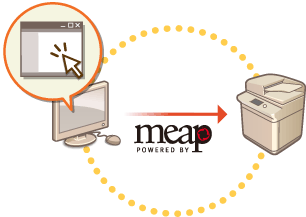
Preden namestite aplikacijo MEAP, morate z računalnikom pridobiti »licenčno datoteko«. Potem ko pridobite licenčno datoteko, za namestitev aplikacije MEAP prikažite storitev SMS v vmesniku Remote UI (Oddaljeni uporabniški vmesnik).
|
|
|
Preverite lahko število nameščenih aplikacij in uporabljen prostor v napravi za shranjevanje. Upravljanje aplikacij MEAP
Če aplikaciji MEAP ni bila priložena dostopna licenčna številka, vam bo licenčno datoteko zagotovil ponudnik aplikacije MEAP. Licenčni ključ in licenčna datoteka, opisana v tem poglavju, nista zahtevana. Podrobnejše informacije poiščite v navodilih za posamezno aplikacijo MEAP.
Glede na aplikacijo MEAP bodo morda morali biti izpolnjeni posebni pogoji za namestitev. Dodatne informacije najdete v uporabniškem priročniku za aplikacijo MEAP, ki jo želite uporabljati.
V to napravo lahko namestite največ 19 aplikacij MEAP.
|
Pridobitev licenčne datoteke

|
Za pridobitev licenčne datoteke potrebujete naslednje informacije.Številka za dostop do licence, prilepljena na paket aplikacije MEAP
»Serijska številka« naprave, ki se prikaže v spodnjem levem kotu zaslona ob pritisku tipke
 (Podatki o števcu/napravi). (Podatki o števcu/napravi).* Serijsko številko lahko poiščete tudi na zaslonu SMS. Upravljanje aplikacij MEAP
|
1
Za dostop do spletnega mesta http://www.canon.com/lms/license/ odprite spletni brskalnik
2
Za pridobitev licenčne datoteke sledite navodilom na zaslonu.
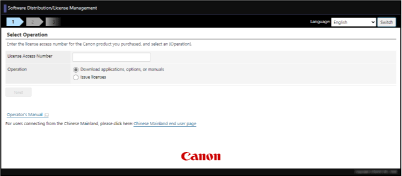
Potem ko pridobite licenčno datoteko, za namestitev aplikacije MEAP prikažite storitev SMS.
Nameščanje aplikacije
1
Prijavite se v Remote UI (Oddaljeni uporabniški vmesnik). Zagon vmesnika Remote UI
2
Kliknite [Service Management Service] na strani portala.
3
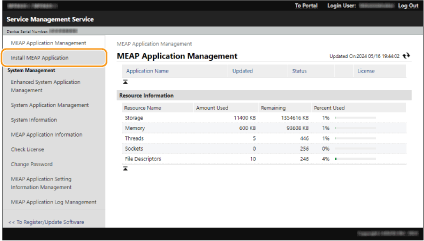
Kliknite [Install MEAP Application].
4
Kliknite [Choose File], določite aplikacijsko in licenčno datoteko ter kliknite [V redu].
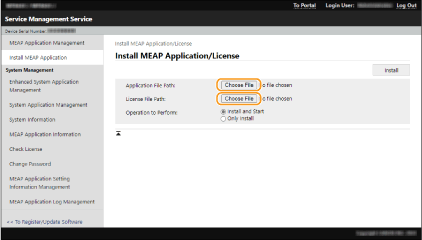
Datoteke s pripono »jar« so aplikacijske datoteke.
Datoteke s pripono »lic« so licenčne datoteke.
5
Izberite postopek, ki ga boste izvedli po namestitvi.
Če želite aplikacijo po namestitvi zagnati, izberite [Install and Start]. Če aplikacije po namestitvi ne želite zagnati, izberite [Only Install].
6
Kliknite [Install]  [Yes].
[Yes].Ko se prikaže zaslon za licenciranje, potrdite vsebino in kliknite [I Accept].
Ko je namestitev končana, se prikaže zaslon za upravljanje aplikacije MEAP.
|
|
|
Glede na aplikacijo MEAP lahko navodila za uporabo ali povezano programsko opremo prenesete s tega URL-ja: http://canon.com/fau/downloads.
Različico aplikacije MEAP lahko nadgradite v istem postopku kot namestitev. Aplikacijo MEAP pred namestitvijo zaustavite na zaslonu SMS. Upravljanje aplikacij MEAP
Aplikacije lahko uporabljajo največ približno 1,3 GB prostora v napravi za shranjevanje.
Če naprava med nameščanjem aplikacije izvaja postopek zaustavitve, se lahko na strani za namestitev za SMS prikaže sporočilo o napaki in namestitev se lahko prekine. V tem primeru poskusite aplikacijo MEAP znova namestiti po vnovičnem zagonu naprave (izklopite glavno napajalno stikalo in ga vklopite). Za navodila za vklop/izklop naprave glejte Izklop naprave, Vklop naprave.
|