
عملیات اصلی Windows
|
|
|
بسته به رایانه ای که استفاده می کنید، عملیات ممکن است متفاوت باشند.
|
نمایش پوشه چاپگر
Windows Server 2012 R2
روی [Start] کلیک کنید [Control Panel] [View devices and printers] را انتخاب کنید.
روی [Start] کلیک کنید
[Control Panel] [View devices and printers] را انتخاب کنید.Windows 10/Windows Server 2016/Windows Server 2019/Windows Server 2022
[ ] [Windows System] [Control Panel] [Hardware and Sound] [Devices and Printers] را انتخاب کنید.
[
] [Windows System] [Control Panel] [Hardware and Sound] [Devices and Printers] را انتخاب کنید.Windows 11
روی [ ] کلیک راست کنید [همه برنامه ها] [ابزارهای Windows] [صفحه کنترل] [مشاهده دستگاه ها و چاپگرها] را انتخاب کنید.
روی [
] کلیک راست کنید [همه برنامه ها] [ابزارهای Windows] [صفحه کنترل] [مشاهده دستگاه ها و چاپگرها] را انتخاب کنید.نمایش چاپگرهای به اشتراک گذاشته شده در سرور چاپ
1
Windows Explorer را باز کنید.
Windows Server 2012 R2
روی [Start] کلیک راست کنید [File Explorer] را انتخاب کنید.
روی [Start] کلیک راست کنید
[File Explorer] را انتخاب کنید.Windows 10/Windows Server 2016/Windows Server 2019/Windows Server 2022
روی [] کلیک راست کنید [File Explorer] را انتخاب کنید.
روی [
] کلیک راست کنید [File Explorer] را انتخاب کنید.Windows 11
روی [] کلیک راست کنید [File Explorer] را انتخاب کنید.
روی [
] کلیک راست کنید [File Explorer] را انتخاب کنید.2
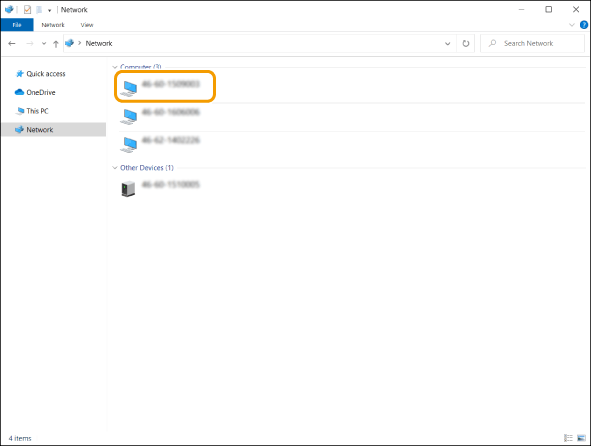
سرور چاپ را از [Network] انتخاب کنید.
برای مشاهده رایانه ها در شبکه، لازم است یافتن شبکه را روشن کنید یا شبکه را برای رایانه ها جستجو کنید.
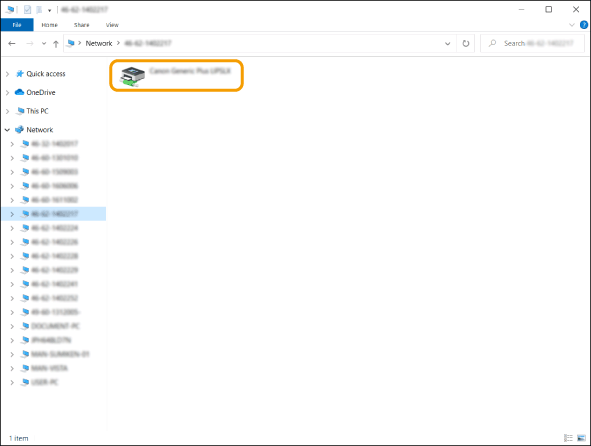
چاپگر مشترک نشان داده می شود.
بررسی درگاه چاپگر LPR/RAW
1
پوشه چاپگر را باز کنید. نمایش پوشه چاپگر
2
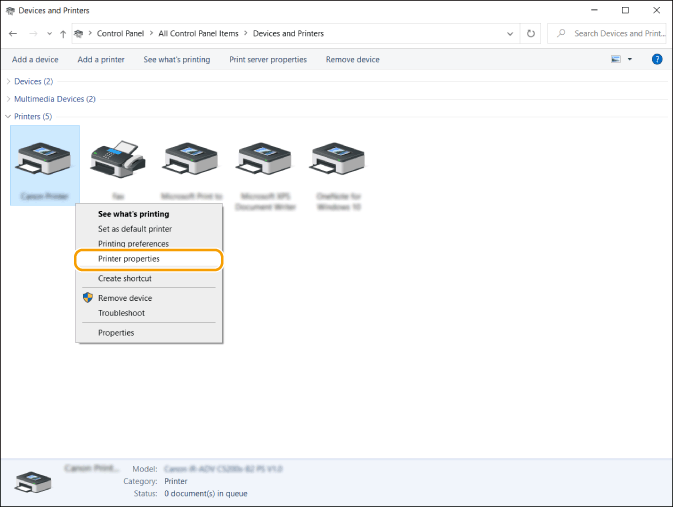
روی نماد چاپگر دستگاه کلیک راست کنید و روی [Printer properties] کلیک کنید.
3
تنظیمات درگاه را بررسی کنید.
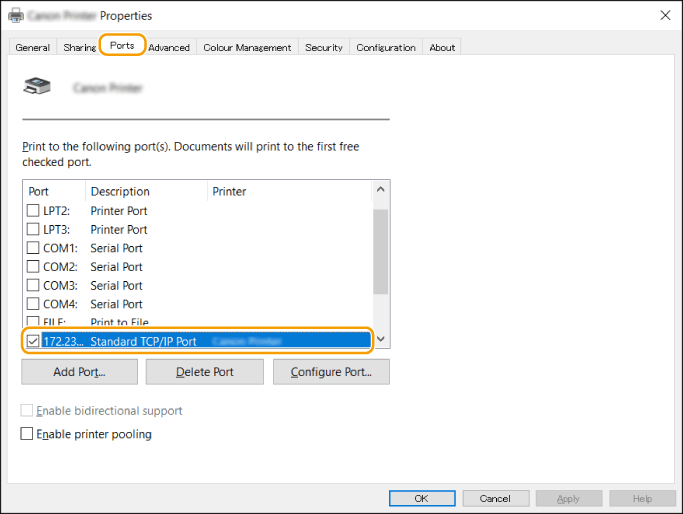
روی زبانه [Ports] کلیک کنید.
دقت کنید درگاه صحیحی برای چاپگر انتخاب کنید.
هنگام چاپ از Microsoft Store App
Windows Server 2012 R2
نمادها سمت راست صفحه نمایش داده میشوند روی [Devices] [Print] درایوری که از آن استفاده میکنید [Print] ضربه بزنید یا کلیک کنید.
نمادها سمت راست صفحه نمایش داده میشوند
روی [Devices] [Print] درایوری که از آن استفاده میکنید [Print] ضربه بزنید یا کلیک کنید.Windows 10
روی [Print] در برنامه ضربه بزنید یا کلیک کنید درایوری که استفاده می کنید [Print].
روی [Print] در برنامه ضربه بزنید یا کلیک کنید
درایوری که استفاده می کنید [Print].|
|
|
اگر با این روش چاپ کنید، تنها تعداد محدودی از تنظیمات چاپ موجودند.
اگر پیام [The printer requires your attention. Go to the desktop to take care of it.] نشان داده شد، به دسک تاپ بروید و دستورالعمل های موجود در کادر محاوره نشان داده شده را دنبال کنید. این پیام زمانی ظاهر می شود که دستگاه برای نمایش نام کاربر در مدت چاپ و موارد مشابه تنظیم شده باشد.
|