ثبت اطلاعات سرور
|
برای مشخص کردن سرور LDAP/Active Directory/Microsoft Entra ID بهعنوان دستگاه احراز هویت اضافه، باید اطلاعات سرور استفاده شده برای احراز هویت را ثبت کنید. در صورت لزوم، آزمایش اتصال را انجام دهید.
|
1
Remote UI (واسطه کاربر از راه دور) را راهاندازی کنید. آغاز کردن Remoute UI (واسطه کاربر از راه دور)
2
در صفحه پورتال، روی [Settings/Registration] کلیک کنید. صفحه Remote UI (واسطه کاربر از راه دور)
3
روی [User Management]  [Authentication Management] کلیک کنید.
[Authentication Management] کلیک کنید.4
روی [Server Settings] [Edit...] کلیک کنید.
[Edit...] کلیک کنید.5
سرور احراز هویت و اطلاعات دامنه را تنظیم کنید.
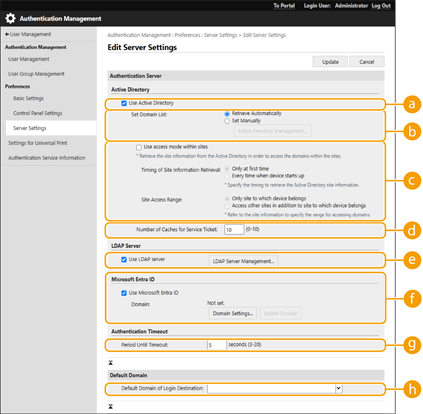
 [Use Active Directory]
هنگام استفاده از Active Directory، کادر انتخاب را علامت بزنید.
 [Set Domain List]
انتخاب کنید اطلاعات Active Directory مربوط به مقصد ورود به سیستم به طور خودکار بازیابی شود یا به صورت دستی وارد شود. برای وارد کردن دستی، [Set Manually] را انتخاب و دامنه مقصد ورود به سیستم را در [Active Directory Management...] اضافه کنید.
 [Use access mode within sites]
اگر چند سرور Active Directory وجود دارد و می خواهید اولویت دسترسی را به Active Directory قرار گرفته در همان سایت به عنوان دستگاه اختصاص دهید، کادر انتخاب را علامت بزنید. در صورت لزوم، تنظیمات را برای [Timing of Site Information Retrieval] و [Site Access Range] تغییر دهید.

حتی اگر [Only site to which device belongs] در [Site Access Range] تنظیم شده باشد، ممکن است دستگاه هنگام اجرای دسترسی کنترل کننده در حین روند شروع، به سایت های خارج از سایتی که به آن تعلق دارد دسترسی پیدا کند. با این حال، دسترسی به کنترل کننده های دامنه در همان سایت مربوط به دستگاه، اولویت دارد. به طور استثنا، اگر کنترل کننده های دامنه در همان سایت قابل دسترسی نباشند اما کنترل کننده های دامنه خارج از سایت قابل دسترسی باشند، اولویت با دسترسی به کنترل کننده های دامنه خارج از سایت است.
 [Number of Caches for Service Ticket]
تعداد تیکت های سرویسی را که دستگاه می تواند نگه دارند تعیین کنید. تیکت سرویس، یک عملکرد Active Directory است که به عنوان سابقه ورود به سیستم های قبلی عمل می کند؛ این مورد مقدار زمانی را که صرف ورود همان کاربر در دفعه بعد می شود کاهش می دهد.
 [Use LDAP server]
هنگام استفاده از سرور LDAP، کادر انتخاب را علامت بزنید.
 [Use Microsoft Entra ID]
برای استفاده از Microsoft Entra ID، این کادر انتخاب را علامت بزنید.
 [Period Until Timeout]
محدودیت زمانی را برای تلاش جهت اتصال به سرور احراز هویت و محدودیت زمانی را برای انتظار دریافت پاسخ تعیین کنید. وقتی [Save authentication information for login users] فعال می شود، اگر نمی توانید ظرف محدودیت زمانی مشخص شده در اینجا به سیستم وارد شوید، ورود به سیستم با استفاده از اطلاعات احراز هویت ذخیره شده در حافظه پنهان انجام می شود.
 [Default Domain of Login Destination]
دامنه دارای اولویت اتصال را تعیین کنید.
 مشخص کردن دامنه Active Directory بهصورت دستی
|
1
|
کادر انتخاب را برای [Use Active Directory] علامت بزنید و [Set Manually] را برای [Set Domain List] انتخاب کنید.
|
|
2
|
روی [Active Directory Management...]
[OK] کلیک کنید. |
|
3
|
روی [Add Domain...] کلیک کنید.
|
|
4
|
اطلاعات ضروری را وارد کنید.
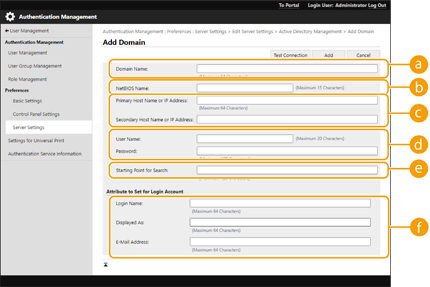 [Domain Name]
نام دامنه مربوط به Active Directory را که مقصد ورود به سیستم است وارد کنید (مثال: company.domain.com).
[NetBIOS Name]
نامه دامنه NetBIOS را وارد کنید (مثال: company).
[Primary Host Name or IP Address] / [Secondary Host Name or IP Address]
نام میزبان سرور Active Directory یا آدرس IPv4 را وارد کنید. هنگام استفاده از سرور ثانویه، نام را در [Secondary Host Name or IP Address] تعیین کنید.
مثال:
استفاده از نام میزبان: ad-server1 استفاده از آدرس IPv4: 192.168.18.138 [User Name] / [Password]
نام کاربری و کلمه عبور را برای استفاده جهت دسترسی و جستجوی سرور Active Directory وارد کنید.
[Starting Point for Search]
برای دسترسی به اطلاعات کاربر و جستجوی آن در طول تأیید اعتبار سرور Active Directory، مکان (سطح) را مشخص کنید.
[Login Name] / [Displayed As] / [E-Mail Address]
فیلدهای داده (نام ویژگی ها) را برای نام ورود به سیستم، نام نمایشی و آدرس ایمیل همه حساب های کاربر در سرور Active Directory مشخص کنید (مثال: sAMAccountName, cn, mail).
|
|
5
|
برای تأیید اینکه اتصال امکان پذیر است، روی [Test Connection] کلیک کنید و سپس روی [Add] کلیک کنید.

برای ویرایش اطلاعات سرور
برای اطلاعات سروری که میخواهید ویرایش کنید، روی [Edit...] کلیک کنید، تغییرات لازم را انجام دهید و روی [Update] کلیک نمایید.
|
ثبت اطلاعات سرور LDAP
|
1
|
کادر انتخاب را برای [Use LDAP server] علامت بزنید و روی [LDAP Server Management...]
[OK] کلیک کنید. |
|
2
|
روی [Add Server...] کلیک کنید.
|
|
3
|
اطلاعات سرور LDAP را وارد کنید.
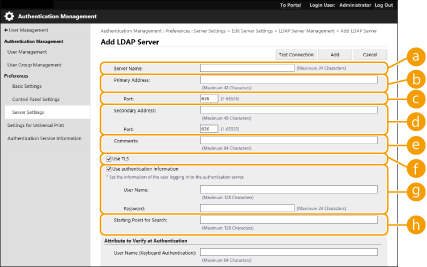 [Server Name]
نام سرور LDAP را وارد کنید. نمی توان از نام "localhost" استفاده کرد. نام سرور ممکن است حاوی فاصله نباشد.
[Primary Address]
آدرس IP یا نام میزبان سرور LDAP را وارد کنید (مثال: ldap.example.com). نمی توان از آدرس حلقه برگشت (127.0.0.1) استفاده کرد.
[Port]
شماره درگاه استفاده شده برای ارتباط با سرور LDAP را وارد کنید. از همان تنظیم که در سرور پیکربندی شده است استفاده کنید. اگر عددی وارد نکنید، وقتی کادر انتخاب برای [Use TLS] علامت زده شود، به طور خودکار روی "636" تنظیم می شود یا وقتی کادر انتخاب خالی باشد، روی "389" تنظیم می شود.
[Secondary Address] / [Port]
هنگام استفاده از سرور ثانویه در محیط، آدرس IP و شماره درگاه را وارد کنید.
[Comments]
در صورت لزوم، توضیح یا یادداشتی وارد کنید.
[Use TLS]
هنگام استفاده از رمزگذاری TLS برای ارتباط با سرور LDAP، کادر انتخاب را علامت بزنید.
[Use authentication information]
کادر انتخاب را خالی بگذارید تا دسترسی ناشناس به سرور LDAP را مجاز کنید؛ فقط در صورتی که سرور LDAP روی مجاز کردن دسترسی ناشناس تنظیم شده باشد. هنگام استفاده از نام کاربری و کلمه عبور برای احراز هویت، کادر انتخاب را علامت بزنید و مقادیر را برای [User Name] و [Password] وارد کنید.
[Starting Point for Search]
هنگام اجرای احراز هویت سرور LDAP، مکان (سطح) را برای جستجوی اطلاعات کاربر مشخص کنید.
|
|
4
|
نحوه تنظیم نام ویژگی ها و نام دامنه را مشخص کنید.
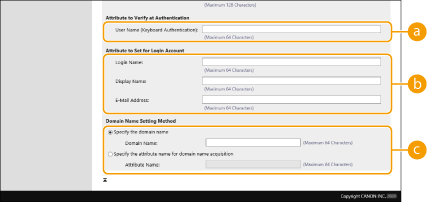 [User Name (Keyboard Authentication)]
فیلد داده LDAP (نام ویژگی) را برای نام کاربر در سرور LDAP مشخص کنید (مثال: uid).
[Login Name] / [Display Name] / [E-Mail Address]
فیلدهای داده LDAP (نام ویژگی ها) را برای نام ورود به سیستم، نام نمایشی و آدرس ایمیل همه حساب های کاربر در سرور LDAP مشخص کنید (مثال: uid, cn, mail).
[Specify the domain name] / [Specify the attribute name for domain name acquisition]
نحوه تنظیم نام دامنه مقصد ورود به سیستم را انتخاب کنید. برای تعیین مستقیم نام دامنه، [Specify the domain name] را انتخاب و نام دامنه را وارد کنید. برای تعیین فیلد داده LDAP (نام ویژگی) که نام دامنه در سرور LDAP را از آن می توان دریافت کرد، [Specify the attribute name for domain name acquisition] را انتخاب و نام ویژگی را وارد کنید (مثال: dc).
|
|
5
|
برای تأیید اینکه اتصال امکان پذیر است، روی [Test Connection] کلیک کنید و سپس روی [Add] کلیک کنید.
|
برای ویرایش اطلاعات سرور
برای اطلاعات سروری که میخواهید ویرایش کنید، روی [Edit...] کلیک کنید، تغییرات لازم را انجام دهید و روی [Update] کلیک نمایید.
مشخص کردن اطلاعاتMicrosoft Entra ID
در صورت استفاده از Microsoft Entra ID بهعنوان سرور تأیید اعتبار، با Microsoft Entra ID برنامه را ثبت کنید.
|
1
|
کادر انتخاب [Use Microsoft Entra ID] را علامت بزنید.
|
|
2
|
روی [Domain Settings...] کلیک کنید.
صفحه [Microsoft Entra ID Domain Settings] نمایش داده میشود.
|
|
3
|
اطلاعات Microsoft Entra ID را مشخص کنید.
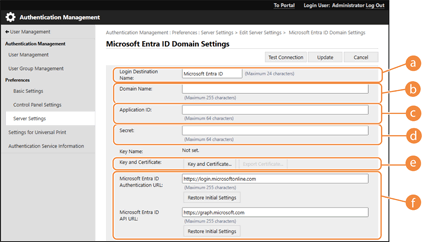 [Login Destination Name]
نام را وارد کنید تا در مقصد ورود به سیستم نمایش داده شود.
* نمیتوانید از نویسههای کنترل یا فاصله استفاده کنید.
[Domain Name]
نام دامنه Microsoft Entra ID را که مقصد ورود به سیستم است وارد کنید.
[Application ID]
شناسه برنامه (سرویسگیرنده) را وارد کنید.
[Secret]
رمز ایجادشده بهوسیله Microsoft Entra ID را وارد کنید. هنگام استفاده از [Key and Certificate] لازم نیست آن را وارد کنید.
[Key and Certificate]
هنگام استفاده از کلید و گواهی، [Key and Certificate] را فشار دهید. میتوانید [Export Certificate...] را فشار دهید تا گواهی برای ثبت در Microsoft Entra ID صادر شود. رمز صادرشده بهوسیله Microsoft Entra ID را وارد کنید. در صورت استفاده از [Key and Certificate]، وارد کردن رمز ضروری نیست.
[Microsoft Entra ID Authentication URL] و [Microsoft Entra ID API URL]
نشانیهای وب را وارد کنید. بسته به محیط ابریتان ممکن است لازم باشد که تنظیمات را تغییر دهید.
|
|
4
|
ویژگیها را مشخص کنید.
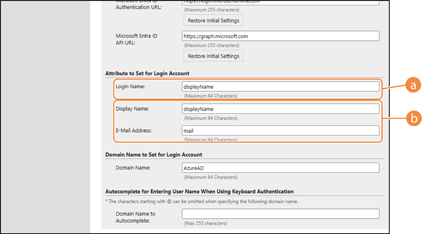
ویژگیها را برای نام ورود به سیستم، نام نمایشی و آدرس ایمیل همه حساب های کاربر در سرور وارد کنید.
[Login Name]
از طریق منوی کشویی، ویژگی را برای نام ورود به سیستم همه حسابهای کاربر در این سرور انتخاب کنید.
* برای مشخص کردن ویژگی که در منوی کشویی نمایش داده نشده است، میتوانید آن را مستقیماً وارد کنید.
[WindowsLogonName]:
displayName از طریق Microsoft Entra ID به دست میآید. برای ایجاد نام ورود به سیستم، displayName به صورت زیر تغییر میکند:
فاصلهها و نویسههای زیر از displayName حذف میشوند: * + , . / : ; < > = ? \ [ ] |.
"@" و همه نویسههای پس از آن حذف میشوند.
رشتههای نویسهای که بیش از 20 نویسه داشته باشند به 20 نویسه یا کمتر کوتاه میشوند.
مثال:
هنگامیکه displayName "user.001@example.com" است، نام ورود به سیستم به "user001" تبدیل میشود. [displayName]:
displayName بهدستآمده از Microsoft Entra ID به نام ورود به سیستم تبدیل میشود.
[userPrincipalName]:
userPrincipalName بهدستآمده از Microsoft Entra ID به نام ورود به سیستم تبدیل میشود.
[userPrincipalName-Prefix]:
بخش قبل از "@" در userPrincipalName بهدستآمده از Microsoft Entra ID به نام ورود به سیستم تبدیل میشود.
مثال:
هنگامیکه userPrincipalName "user.002@mail.test" است، نام ورود به سیستم به "user.002" تبدیل میشود. [Display Name] / [E-Mail Address]
ویژگیها را برای نام نمایشی و آدرس ایمیل همه حسابهای کاربر در سرور وارد کنید.
|
|
5
|
نام دامنه مقصد ورود به سیستم را در [Domain Name] در بخش [Domain Name to Set for Login Account] مشخص کنید.
|
|
6
|
تنظیمات را در [Autocomplete for Entering User Name When Using Keyboard Authentication] در بخش
[Domain Name to Autocomplete] مشخص کنید. نام دامنهای را که برای آن تکمیل خودکار انجام میشود وارد کنید. بهطور معمول، همان نام واردشده در [Domain Name] را تنظیم کنید.
|
|
7
|
برای آزمایش اتصال، روی [Test Connection] کلیک کنید.
|
|
8
|
روی [Update] کلیک کنید.
صفحه نمایش به صفحه [Edit Server Settings] برمیگردد.
|
6
اطلاعات کاربر را وارد کنید و امتیازها را تنظیم کنید.
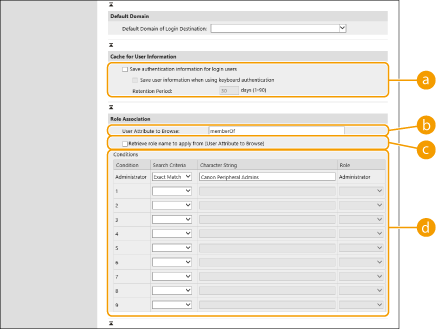 [Save authentication information for login users]
کادر انتخاب را برای ذخیره اطلاعات احراز هویت کاربری که از طریق پنل کنترل به سیستم وارد می شود علامت بزنید. برای ذخیره اطلاعات کاربرانی که با استفاده از احراز هویت صفحه کلید به سیستم وارد می شوند در حافظه پنهان، کادر انتخاب [Save user information when using keyboard authentication] را علامت بزنید. بعد از پیکربندی تنظیمات، می توان از اطلاعات احراز هویت ذخیره شده برای ورود به سیستم استفاده کرد، حتی اگر دستگاه نتواند به سرور متصل شود. در صورت لزوم، تنظیم [Retention Period] را تغییر دهید.
[User Attribute to Browse]
فیلد داده (نام ویژگی) را در سرور مرجعی که برای تعیین امتیازهای کاربر (نقش ها) استفاده می شود، وارد کنید. به طور معمول، می توانید از مقدار فعلی "memberOf" استفاده کنید، این مورد گروهی را نشان می دهد که کاربر به آن تعلق دارد.
[Retrieve role name to apply from [User Attribute to Browse]]
کادر انتخاب را برای استفاده از رشته نویسه های ثبت شده در فیلد داده در سرور مشخص شده در [User Attribute to Browse] برای نام نقش، علامت بزنید. قبل از پیکربندی، نام نقش هایی را که می توان در دستگاه انتخاب کرد علامت بزنید و آنها را در سرور ثبت کنید.
[Conditions]
می توانید شرایطی تنظیم کنید که امتیازهای کاربر را تعیین کند. شرایط زیر به ترتیبی که فهرست شدهاند اعمال میشوند.
|
[Search Criteria]
|
معیار جستجو را برای [Character String] انتخاب کنید.
|
|
[Character String]
|
رشته نویسه ثبت شده در ویژگی مشخص شده در [User Attribute to Browse] را وارد کنید. برای تنظیم امتیازها براساس گروهی که کاربر به آن تعلق دارد، نام گروه را وارد کنید.
|
|
[Role]
|
امتیازهایی را انتخاب کنید که برای کاربرانی اعمال می شود که با معیار مطابقت دارند.
|
تنظیمات [شرایط] هنگام استفاده از سرورهای Active Directory
"سرپرست های محیطی Canon" از قبل به عنوان گروه کاربر "سرپرست" تنظیم می شود. امتیازهای مختلف را به سایر گروه های ایجاد شده در سرور اختصاص دهید.
7
روی [Update] کلیک کنید.
8
دستگاه را دوباره راهاندازی کنید. راه اندازی مجدد دستگاه
ثبت برنامه در Microsoft Entra ID
برای ثبت برنامه در Microsoft Entra ID، از مراحل زیر استفاده کنید.
ممکن است فرآیند ثبت با بهروزرسانیهای سرویس تغییر کند. برای کسب اطلاعات بیشتر، به وبسایت Microsoft مراجعه کنید.
ممکن است فرآیند ثبت با بهروزرسانیهای سرویس تغییر کند. برای کسب اطلاعات بیشتر، به وبسایت Microsoft مراجعه کنید.
1
وارد سیستم Microsoft Entra ID شوید.
2
در منوی پیمایش، روی [Microsoft Entra ID] کلیک کنید.
3
برنامه را ثبت کنید.
|
1
|
در منوی پیمایش، روی [App registrations]
[New registration] کلیک کنید. |
|
2
|
نام برنامه را وارد کنید.
میتوانید هر نامی را وارد کنید.
نمونه ورودی:
ورود به سیستم <printer name> Canon |
|
3
|
نوع حساب را انتخاب کنید و روی [Register] کلیک نمایید.
شناسه برنامه (سرویسگیرنده) ایجاد میشود.
شناسه ایجادشده را یادداشت کنید. |
4
یک رمز ایجاد کنید یا یک گواهی ثبت نمایید.
هنگام ایجاد رمز
|
1
|
در منوی پیمایش، روی [Certificates & secrets] کلیک کنید.
|
|
2
|
روی [Client secrets]
[New client secret] کلیک کنید. |
|
3
|
در کادر محاوره [Add a client secret]، شرح و تاریخ انقضا را وارد کنید و روی [Add] کلیک نمایید.
شناسه رمز و مقدار ایجاد میشوند.
مقدار رمز ایجادشده را یادداشت کنید. به شناسه رمز نیاز ندارید. * مقدار رمز فقط یکبار نمایش داده میشود. اگر نمیتوانید مقدار رمز را یادداشت کنید، یک رمز سرویسگیرنده جدید ایجاد کنید. |
هنگام ثبت گواهی
گواهی دستگاه باید از قبل صادر شود. میتوانید هنگام پیکربندی اطلاعات Microsoft Entra ID، گواهی را صادر کنید. مشخص کردن اطلاعاتMicrosoft Entra ID
|
1
|
در منوی پیمایش، روی [Certificates & secrets] کلیک کنید.
|
|
2
|
روی [Certificates]
[Upload certificate] کلیک کنید. |
|
3
|
فایل را انتخاب کنید و روی [Add] کلیک نمایید.
پس از بارگذاری گواهی، مقدار [Thumbprint] را یادداشت کنید.
|
5
در منوی پیمایش، روی [API permissions] کلیک کنید.
6
روی [Add a permissions] کلیک کنید.
7
در بخش [Request API permissions]، [Microsoft Graph] را انتخاب کنید.
8
در بخش نوع مجوزها، [Delegated permissions] را انتخاب کنید و مجوزها را اعطا نمایید.
مجوزهای زیر را اعطا کنید:
User.Read.All
Group.Read.All
GroupMember.Read.All
9
در بخش نوع مجوزها، [Application permissions] را انتخاب کنید و مجوزها را اعطا نمایید.
مجوزهای زیر را اعطا کنید:
User.Read.All
Group.Read.All
GroupMember.Read.All
* هنگامیکه به دلیل خطای احراز هویت چندمرحلهای نمیتوانید وارد سیستم دستگاه شوید، از مجوزها استفاده کنید. بسته به عملکرد و محیط مورد استفاده، این مورد الزامی نیست.
10
روی [Grant admin consent confirmation] و سپس [Yes] کلیک کنید.
رضایت سرپرست برای مجوزهای انتخابشده اعطا میشود.