הדפסת מסמכים רשומים (Print Template)
|
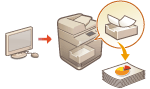
ניתן להדפיס תמונות ומסמכים רשומים מראש. על ידי רישום תבניות של מסמכים בשימוש תכוף, תוכל להדפיס אותם בקלות בעת הצורך.
|
רישום/עריכת מסמכים
1
הפעל את Remote UI (ממשק משתמש מרוחק). הפעלת ממשק המשתמש המרוחק
2
לחץ על [Settings/Registration] בדף הפורטל. מסך ממשק המשתמש המרוחק
3
לחץ על [Printer]  [Print Template].
[Print Template].4
לחץ על [Add Button].
כדי לשנות את ההגדרות במקש, לחץ על שם המקש.
כדי למחוק כפתור, לחץ [Delete].
5
הזן את פרטי המקש והגדר את ההגדרות הדרושות.
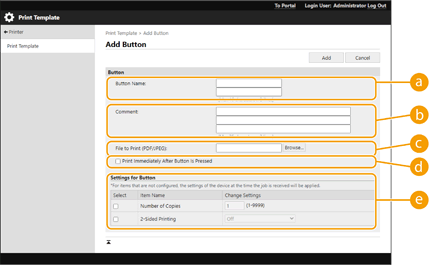
 [Button Name:]
הזן את שם המקש שיוצג במסך ה- <בית>.
 [Comment:]
הזן תיאור או הערה כנדרש.
 [File to Print (PDF/JPEG):]
ציין אם להדפיס קבצי PDF או JPEG.
 [Print Immediately After Button Is Pressed]
בחר באפשרות זו כדי לבצע עבודות מיד לאחר לחיצה על המקש. הסימון  מוצג עבור מקשים עם סט זה.
מוצג עבור מקשים עם סט זה. [Settings for Button]
הגדר את ההגדרות הקשורות להדפסה, כגון מספר העותקים והדפסה דו-צדדית.

אם ההגדרות אינן מוגדרות, ההדפסה מתבצעת בהתאם <הגדרות מותאמות אישית>ב<מדפסת>.
6
לחץ על [Add].

קבצים להדפסה
|
|
ניתן לרשום עד חמישה מסמכים.
ניתן לרשום מסמכים בגודל מקסימלי של 48 MB.
שטח האחסון המינימלי המובטח לרישום מסמכים הוא 4 GB (193 GB כאשר ערכת אחסון נתונים אופציונלית מותקן), כולל המקום לעבודות הדפסה בהמתנה ועבודות הדפסה מאובטחות.
|
הדפסת מסמך
1
לחץ על המקש עבור מסמך רשום במסך <בית>.

אם [Print Immediately After Button Is Pressed] מוגדר, ההדפסה מתחילה מיד.
2
לחץ על <התחל הדפסה>.
ההדפסה תתחיל.
לא ניתן להדפיס קבצי PDF עם הגדרת סיסמה או שדורשים הזנת סיסמה להדפסה.
כדי לבטל עבודה בהדפסה, לחץ על <בטל הדפסה>.