
Eliminarea blocajelor de hârtie
Dacă apar blocaje de hârtie, pe ecran sunt afişate un mesaj, locaţia blocajului de hârtie şi procedura de deblocare. Dacă nu ştiţi cum să deblocaţi hârtia vizualizând ecranul, consultaţi Locaţiile blocajelor de hârtie pentru a o debloca. Pentru informaţii legate de atenţionările la deblocarea hârtiei, consultaţi „Instrucţiuni importante de siguranţă” care însoțesc aparatul și Echipamente opţionale.
|
|
|
Nu forţaţi scoaterea hârtiei blocate din aparat. Dacă forţaţi scoaterea hârtiei, vă puteţi răni sau puteţi deteriora componente ale aparatului.
Dacă nu reuşiţi să scoateţi hârtia, contactaţi dealerul sau reprezentantul dumneavoastră de service.
Când toată hârtia blocată a fost eliminată, scoateţi imediat mâinile din aparat şi din echipamentul opţional, astfel încât îmbrăcămintea şi mâinile să nu fie prinse în role.
|

|
Măsuri de precauţie când deblocaţi hârtiaCând deblocaţi hârtia, nu opriţi alimentarea aparatului. Datele în curs de imprimare sunt şterse la oprirea alimentării.
Aveţi grijă în special când este primit un fax.
Când hârtia se rupe, aveţi grijă să o scoateţi, astfel încât să nu rămână nicio bucată.
Copiile şi printurile pot fi evacuate spre echipamentul opţional în timp ce eliminaţi blocajele de hârtie. Aveţi grijă când manevraţi echipamentul opţional instalat.
|
Dacă apar frecvent blocaje de hârtie 
Dacă apar frecvent blocaje de hârtie, chiar dacă nu sunt probleme la aparat şi la echipamentul opţional, verificaţi următoarele aspecte.
Ghidajele pentru hârtie sunt aliniate incorect?
Potriviţi ghidajele pentru hârtie cu hârtia încărcată în sursa de hârtie.
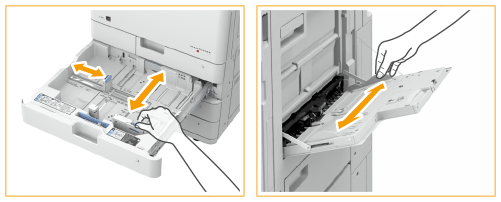
Foile de hârtie se suprapun când sunt alimentate?
Dacă blocajele apar din cauza suprapunerii foilor de hârtie la alimentare, reîncărcaţi hârtia schimbând orientarea.
Tipul de hârtie este corect?
Pe ecranul <Monitor Statut>, verificaţi tipul de hârtie. Ecranul <Monitor Statut>
Dacă hârtia încărcată în sursa de hârtie diferă de setarea tipului de hârtie, consultaţi Încărcarea hârtiei pentru a seta din nou tipul de hârtie.
Dacă utilizaţi hârtie grea sau cretată încărcând-o în tava universală, pot apărea blocaje de hârtie din cauza direcţiei granulaţiei. În acest caz, schimbarea orientării hârtiei (portret/peisaj) poate împiedica blocarea hârtiei.
Rămân bucăţi de hârtie în aparat?
Pot rămâne bucăţi de hârtie în aparat după deblocarea hârtiei. Deschideți locația în care a fost blocată hârtia și îndepărtați orice bucăți de hârtie. (Nu forţaţi scoaterea hârtiei blocate din aparat. Dacă forţaţi scoaterea hârtiei, vă puteţi răni sau puteţi deteriora componente ale aparatului. Dacă nu reuşiţi să scoateţi hârtia, contactaţi dealerul sau reprezentantul dumneavoastră de service).
Locaţiile blocajelor de hârtie
Pentru informaţii legate de locaţiile blocajelor de hârtie şi de metoda de deblocare, consultaţi diagrama şi referinţele următoare.
/b_T05003_C.gif)

|
Alimentator Blocaje de documente în alimentator
|

|
În unitatea principală Hârtia se blochează în unitatea principală
|

|
Sertarul pentru hârtie Blocaje de hârtie într-o sursă de hârtie
|

|
Unitate de finisare internă Blocaje de hârtie în unitatea de finisare internă
|

|
|
Este posibil ca hârtia să nu fie de fapt blocată în locaţia pe care o verificaţi. Chiar şi în acest caz, urmaţi instrucţiunile de pe ecran pentru a verifica toate locaţiile.
Ecranul ce indică faptul că există un blocaj de hârtie este afişat în mod repetat până la deblocarea hârtiei.
Dacă apăsaţi <Închide> pe ecranul ce indică faptul că există un blocaj de hârtie, este posibil să puteţi să efectuaţi în continuare operaţiuni şi să specificaţi setări fără a debloca imediat hârtia.
Nu scoateţi hârtia din altă locaţie decât cea afişată ca locaţie a blocajului de hârtie pe ecran. Acest lucru poate cauza blocaje de hârtie în alte locaţii sau pagini lipsă în documentele rezultate.
|