Gestionarea fişierelor stocate
|
Puteţi să utilizaţi IU la distanţă pentru imprimarea, transmiterea sau ştergerea faxurilor sau a I-faxurilor stocate temporar în Curierul de intrări fax/I-Fax.
|
Gestionarea documentelor stocate temporar în Curierul RX din memorie
Puteţi să imprimaţi sau să redirecţionaţi faxuri şi I-faxuri stocate temporar în Curierul RX din memorie, folosind funcţia Blocare Memorie.
1
Porniţi Remote UI (IU la distanţă). Pornirea instrumentului IU la distanţă
2
Faceţi clic pe [Access Received/Stored Files] de pe pagina portalului. Ecranul IU la distanţă
3
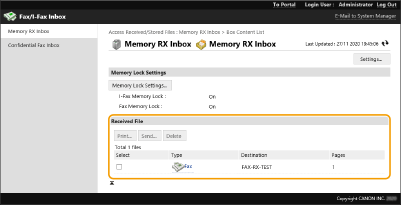
Selectaţi [Memory RX Inbox] şi faceţi clic pe [Memory RX Inbox].
Dacă este afişată pagina pentru introducerea unui PIN, introduceţi PIN-ul şi faceţi clic pe [OK].
4
Selectaţi documentul şi efectuaţi operaţia necesară.
Faceţi clic pe pictograma [Type] pentru a afişa informaţiile detaliate despre document.
 Imprimarea unui document
|
1
|
Selectaţi caseta pentru un document pe care doriţi să îl imprimaţi şi faceţi clic pe [Print].
Puteţi să selectaţi mai multe documente.
|
|
2
|
Faceţi clic pe [Start Printing].
Documentele se şterg automat după ce au fost imprimate.
|
Redirecţionarea unui document
|
1
|
Selectaţi caseta aferentă documentului pe care doriţi să îl redirecţionaţi şi faceţi clic pe [Send].
Puteţi să selectaţi mai multe documente.
|
|
2
|
Faceţi clic pe [Select Destination], selectaţi destinaţia şi faceţi clic pe [OK].
Puteţi să faceţi clic pe [Move to Top], pe [Move Up], [Move Down] sau pe [Move to Bottom] pentru a schimba ordinea de redirecţionare a fişierelor.
Puteţi să faceţi clic pe [Settings] din [Set Details] pentru a modifica setările de trimitere. Setările detaliate ale fișierului pot fi modificate și în [File Settings].
(Pentru informații detaliate privind setările, consultați Scanarea. Totuși, rețineți că unele dintre setările incluse nu pot fi setate în această procedură.) Dacă selectaţi caseta pentru [Delete File After Sending], documentele se şterg automat după ce au fost redirecţionate.
|
|
3
|
Faceţi clic pe [OK].
|
Ştergerea unui fişier
|
1
|
Selectaţi caseta pentru fişierul pe care doriţi să îl ştergeţi.
|
|
2
|
Faceţi clic pe [Delete]
 [OK]. [OK]. |

|
Pentru a verifica dacă I-faxurile au fost divizate la recepţionareFaceţi clic pe [Divided Data RX Inbox] în ecranul afişat la pasul 3 pentru a afişa o listă cu I-faxurile divizate la recepţionare. Primirea faxurilor prin Internet
Pentru a seta un cod PIN pentru Curierul RX din memoriePuteţi să modificaţi codul PIN pentru Curierul RX din memorie făcând clic pe [Settings] în ecranul afişat la pasul 4 şi adăugând o bifă la [Set PIN].
Pentru a configura setările pentru blocarea memorieiPuteţi să setaţi dacă se recepţionează sau nu faxuri şi I-faxuri în Curierul RX din memorie, făcând clic pe [Memory Lock Settings] în ecranul afişat la pasul 4.
|
Gestionarea documentelor stocate temporar în Curierul de intrări de faxuri confidenţiale
Puteţi să imprimaţi sau să ştergeţi faxurile şi I-faxurile stocate temporar în Curierul de intrări de faxuri confidenţiale.
1
Porniţi Remote UI (IU la distanţă). Pornirea instrumentului IU la distanţă
2
Faceţi clic pe [Access Received/Stored Files] de pe pagina portalului. Ecranul IU la distanţă
3
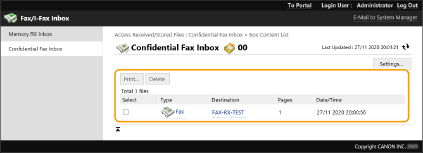
Selectaţi [Confidential Fax Inbox] şi faceţi clic pe numărul aferent Curierului de intrări de faxuri confidenţiale.
Dacă este afişată pagina pentru introducerea unui PIN, introduceţi PIN-ul şi faceţi clic pe [OK].
Curierul de intrări de faxuri confidenţiale se poate selecta şi introducând numărul său în [Box Number (00-49)] şi făcând clic pe [Open].
4
Selectaţi documentul şi efectuaţi operaţia necesară.
Faceţi clic pe pictograma [Type] pentru a afişa informaţiile detaliate despre document.
Imprimarea unui document
|
1
|
Selectaţi caseta pentru un document pe care doriţi să îl imprimaţi şi faceţi clic pe [Print].
Puteţi să selectaţi mai multe documente.
|
|
2
|
Faceţi clic pe [Start Printing].
Dacă aţi selectat caseta pentru [Delete File After Printing], documentele se vor şterge automat după ce au fost imprimate.
|
Ştergerea unui fişier
|
1
|
Selectaţi caseta pentru fişierul pe care doriţi să îl ştergeţi.
|
|
2
|
Faceţi clic pe [Delete]
[OK]. |
|
|
Pentru a modifica setările unui Curier de intrări de faxuri confidenţialePuteţi să modificaţi numele şi codul PIN aferente Curierului de intrări de faxuri confidenţiale, făcând clic pe [Settings] în ecranul afişat la pasul 4.
|