
Inštalácia aplikácií MEAP
Pred inštaláciou aplikácie MEAP musíte pomocou počítača získať „licenčný súbor“. Po získaní licenčného súboru zobrazte SMS z Remote UI (Vzdialené PR) a nainštalujte aplikáciu MEAP.

|
|
|
Môžete skontrolovať počet nainštalovaných aplikácií a využité miesto v pamäťovom zariadení. Spravovanie aplikácií MEAP
Ak sa aplikácia MEAP s licenčným prístupovým číslom nespustí, poskytovateľ aplikácie MEAP vám poskytne váš licenčný súbor. V tejto časti nie sú požadované licenčný kód a licenčný súbor. Viac informácií nájdete v návode príslušnej aplikácie MEAP.
V závislosti od aplikácie MEAP sa môže na inštaláciu vyžadovať osobitná podmienka. Ďalšie informácie nájdete v používateľskej príručke k používanej aplikácii MEAP.
Maximálny počet aplikácií MEAP, ktoré možno nainštalovať na tomto počítači, je 19.
|
Získanie licenčného súboru

|
Na získanie licenčného súboru sú potrebné tieto informácie.Licenčné prístupové číslo pripevnené k balíku aplikácie MEAP
„Sériové číslo“ zariadenia zobrazené v ľavom dolnom rohu obrazovky po stlačení tlačidla
 (Informácie o počítadle/zariadení). (Informácie o počítadle/zariadení).* Sériové číslo môžete skontrolovať aj prostredníctvom obrazovky SMS. Spravovanie aplikácií MEAP
|
1
Otvorte webový prehliadač a prejdite na adresu http://www.canon.com/lms/license/
2
Pri získavaní licenčného súboru postupujte podľa pokynov na obrazovke.
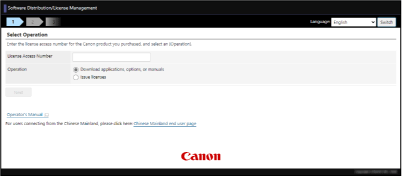
Po získaní licenčného súboru zobrazte SMS na inštaláciu aplikácie MEAP.
Inštalácia aplikácie
1
Prihláste sa do Remote UI (Vzdialené PR). Spustenie vzdialeného PR
2
Na stránke portálu kliknite na položku [Service Management Service].
3
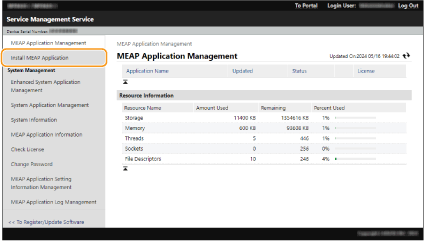
Kliknite na tlačidlo [Install MEAP Application].
4
Kliknite na tlačidlo [Choose File], zadajte aplikačný súbor a licenčný súbor a kliknite na tlačidlo [OK].
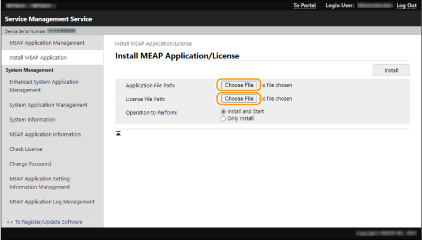
Súbory s príponou „jar“ sú aplikačné súbory.
Súbory s príponou „lic“ sú licenčné súbory.
5
Vyberte operáciu, ktorá sa má vykonať po inštalácii.
Ak chcete spustiť aplikáciu po inštalácii, vyberte možnosť [Install and Start]. Ak nechcete spustiť aplikáciu po inštalácii, vyberte možnosť [Only Install].
6
Kliknite na [Install]  [Yes].
[Yes].Keď sa zobrazí obrazovka s licenciami, potvrďte obsah a kliknite na položku [I Accept].
Po dokončení inštalácie sa zobrazí obrazovka Správa aplikácie MEAP.
|
|
|
V závislosti od aplikácie MEAP si používateľskú príručku alebo súvisiaci softvér môžete stiahnuť z nasledujúcej adresy URL. http://canon.com/fau/downloads
Verziu aplikácie MEAP môžete aktualizovať rovnako ako pri inštalácii. Pred inštaláciou zastavte aplikáciu MEAP na obrazovke SMS. Spravovanie aplikácií MEAP
Maximálna kapacita úložného zariadenia, ktorú môžu aplikácie využívať, je približne 1,3 GB.
Ak počítač počas inštalácie aplikácie vykonáva proces vypnutia, na stránke Inštalácia SMS sa môže zobraziť chybové hlásenie a inštalácia sa môže zrušiť. V takom prípade skúste aplikáciu MEAP nainštalovať znova po reštartovaní počítača (vypnite a znova zapnite hlavný spínač). Pokyny na zapnutie/vypnutie zariadenia nájdete v časti Vypnutie zariadenia, Zapnutie zariadenia.
|