
Nastavenia správy typu papiera
Môžete zaregistrovať a upraviť podrobné informácie o najčastejšie používaných typoch papiera ako typ <Užívateľský typ>.
Ak chcete zaregistrovať nový typ papiera, najprv duplikujte typ papiera, ktorý sa podobá na nový typ na skopírovanie všetkých vnútorných prevádzkových parametrov. Tento postup slúži na jednoduché kopírovanie vhodných nastavení do nového typu papiera zo zaregistrovaného vlastného papiera.
Úpravou vlastného papiera (v závislosti od charakteristík) môžete aj zvýšiť kvalitu tlače a odstrániť problémy s podávaním papiera.
|
|
|
Na registráciu vlastných typov papiera alebo zmenu nastavení zaregistrovaných vlastných typov papiera je potrebné, aby ste sa prihlásili ako správca. Prihlásenie do zariadenia
Keď zaregistrujete vlastný typ papiera, nebude možné určiť zdroj papiera. Ďalšie informácie o registrácii zdroja papiera nájdete v časti Špecifikácia veľkosti a typu papiera v zásuvke na papier.
Informácie o zaregistrovanom vlastnom type papiera je možné importovať a exportovať a zdieľať ich s iným zariadením od spoločnosti Canon. Import/export individuálnych nastavení
|
Registrácia najčastejšie používaných typov papiera
1
Stlačte tlačidlo  (Nastav./Uložiť).
(Nastav./Uložiť).2
Stlačte tlačidlo <Predvoľby>  <Nastavenia papiera> <Nastavenia správy typu papiera>.
<Nastavenia papiera> <Nastavenia správy typu papiera>.
3
Zadajte nastavenia.
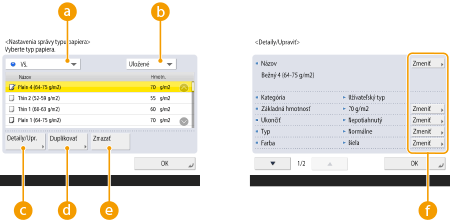
 Rozbaľovací zoznam typu papiera
Umožňuje vybrať typ papiera na zobrazenie.
 Zoradiť zoznam podľa
Táto možnosť umožňuje zmeniť poradie zobrazenia zoznamu.
 <Detaily/Upraviť>
Slúži na zobrazenie podrobností o vybratom type papiera na obrazovke <Detaily/Upraviť>. Ak vyberiete vlastný typ papiera, môžete ho upraviť.
 <Duplikovať>
Slúži na duplikovanie vybratého typu papiera ako vlastného typu papiera.
 <Zmazať>
Slúži na odstránenie vybratého vlastného typu papiera.
 <Zmeniť>
Zobrazí sa na obrazovke <Detaily/Upraviť> pre vlastný typ papiera a umožňuje meniť nastavenia vybratej položky.

Upravovať alebo odstraňovať môžete iba vlastné typy papiera.
4
Stlačte tlačidlo <OK>.
Položky, ktoré je možné určiť
Určiť môžete nasledujúce položky.
Názov
Môžete zmeniť názov vlastného typu papiera.
|
|
|
Keď zaregistrujete nastavenia vlastného typu papiera, zmeňte jeho názov. Nastavenia predvolených typov papiera registrovaných v zariadení nemôžete meniť.
|
Základná hmotnosť
Môžete zmeniť základnú gramáž vlastného typu papiera.

|
|
Ak zadáte hodnotu, ktorá sa odlišuje od skutočnej gramáže nastaveného papiera, môže dôjsť k zaseknutiu papiera a kvalita obrazu sa môže znížiť.
|
Ukončiť
Môžete zmeniť nastavenie konečnej úpravy vlastného typu, ktorý ste zaregistrovali.
|
|
|
Ak vyberiete typ konečnej úpravy, ktorá sa odlišuje od typu konečnej úpravy vloženého papiera, môže dôjsť k zaseknutiu papiera a kvalita obrazu sa môže znížiť.
|
Typ
Môžete zmeniť nastavenie vlastného typu, ktorý ste zaregistrovali.
|
|
|
Ak vyberiete typ papiera, ktorý sa odlišuje od typu vloženého papiera, môže dôjsť k zaseknutiu papiera a kvalita obrazu sa môže znížiť.
|
Farba
Môžete zmeniť farbu vlastného typu papiera.
|
|
|
Ak vyberiete farbu, ktorá sa odlišuje od farby vloženého papiera, môže dôjsť k zaseknutiu papiera a kvalita obrazu sa môže znížiť.
|
Použiť ako papier šablóny
Tento režim je možné nastaviť na hodnotu <Zap.> a použiť predtlačený papier (papier, na ktorom sú už vytlačené logá), ako napríklad hlavičkový papier.
|
|
|
Vlastný typ papiera s možnosťou <Zap.> nastavenou na hodnotu <Použiť ako papier šablóny> sa v nasledujúcich prípadoch automaticky nevyberie.
Keď je typ papiera na tlač nastavený na hodnotu <Auto>
Ak je možnosť <Aut. výber zdroja papiera> nastavená na hodnotu <Zap.> a možnosť <Zvážiť typ papiera> je nastavená na hodnotu <Vyp.> (v prípade kopírovania)
|
|
|
|
Spôsoby vkladania papiera, ak je možnosť <Použiť ako papier šablóny> nastavená na hodnotu <Zap.>:
Zásuvka na papier hlavnej jednotky: strana s logom smerujúca nadol
Iný zdroj papiera než zásuvka na papier hlavnej jednotky: strana s logom smerujúca nahor
|
Nastaviť kor. deformácie
Ak chcete zmeniť korekciu deformácie (posunutia) pre každú stránku v brožúre, upravte šírku korekcie deformácie pre zaregistrovaný vlastný typ papiera.
Nastaviť lesk
Tento režim umožňuje nastaviť lesk vlastného typu papiera. Lesk vytlačeného obrázka môžete zmeniť pri použití obyčajného alebo potiahnutého papiera úpravou teploty fixačnej jednotky. Stlačením tlačidla <+> zvýšite lesk a stlačením tlačidla <-> ho znížite.
|
|
|
Ak sa hodnota v tomto režime zvýši, v závislosti od papiera môže dôjsť k zachyteniu papiera. Ak sa táto hodnota zníži, mohla by byť nepriaznivo ovplyvnená kvalita obrázka alebo sa nemusí na obrázok toner aplikovať správne.
Nezabudnite meniť hodnotu v malých krokoch, pretože náhla zmena hodnoty môže spôsobiť určité problémy.
|
Upravte sek. prenos. napätie.
Keď dôjde k rozmazaniu obrazu, môžete upraviť sekundárne prenosové napätie (napätie, ktoré prenáša toner na papier). Nastavenie sekundárneho prenosového napätia
Nast. p. okr. sek. pren. nap.
Ak je snímka na prednej hrane bledá alebo nerovnomerná v porovnaní so snímkami vytlačenými na obyčajnom papieri, teraz môžete zmeniť sekundárne prenosové napätie pri prednej hrane (napätie, ktoré prenáša toner na papier) pre zaregistrovaný vlastný papier.
|
|
|
Ak celá snímka vybledne alebo je poškodená, namiesto len prednej hrany zmeňte položku <Upravte sek. prenos. napätie.>.
Úprava možnosti <Nast. p. okr. sek. pren. nap.> môže ovplyvniť nastavenie možnosti <Kor. apl. tonera na konci>. V prípade potreby znova upravte tieto nastavenia.
Pri úprave postupujte podľa pokynov nižšie.
<Úroveň nastavenia>: Zvyšovanie tejto hodnoty v kladnom smere zvyšuje účinok pri problémoch so snímkou na prednej hrane. Príliš veľké zvýšenie tejto hodnoty môže spôsobiť, že v oblastiach s vysokou sýtosťou bude chýbať toner.
<Rozsah nastavenia>: Zväčšovaním v kladnom smere sa zväčšuje vzdialenosť, kde sa vykonáva kontrola od prednej hrany papiera. Vzdialenosť sa zväčšuje v +0,1 mm krokoch.
|
Kor. apl. tonera na konci
Keď sa na obojstranné kopírovanie/tlač použije skrúcaný papier alebo papier náchylný na skrúcanie, toner sa nemusí naniesť správne alebo farba na zadnej strane papiera (zo smeru podávania) môže vyblednúť. Pri snímkach s nízkou sýtosťou môže byť farba bledšia alebo sýtejšia. V týchto prípadoch môžete teraz zmeniť nastavenia <Kor. apl. tonera na konci> pre zaregistrovaný vlastný papier.
|
|
|
Ak celá snímka vybledne alebo je poškodená, namiesto len zadnej strany zmeňte položku <Upravte sek. prenos. napätie.>.
Úprava možnosti <Kor. apl. tonera na konci> môže ovplyvniť nastavenie možnosti <Nast. p. okr. sek. pren. nap.>. V prípade potreby znova upravte tieto nastavenia.
Pri úprave postupujte podľa pokynov nižšie.
<Úroveň korekcie>: Zvyšovanie tejto hodnoty v kladnom smere zvyšuje účinok pri problémoch so snímkou na zadnej strane. Príliš veľké zvýšenie tejto hodnoty môže spôsobiť, že v oblastiach s vysokou sýtosťou bude chýbať toner.
<Korekčná čiastka>: Zväčšovaním v kladnom smere sa zväčšuje vzdialenosť, kde sa kontrola vykonáva od zadnej strany papiera v smere prednej hrany pri pohľade od zadného konca papiera. Vzdialenosť sa zväčšuje v +0,1 mm krokoch.
Ak sa vykonaním úpravy problém nezlepší, upravte položky <Upravte sek. prenos. napätie.> alebo <Nast. p. okr. sek. pren. nap.>. V tomto prípade môže mať vplyv zníženie sekundárneho prenosového napätia z aktuálnej hodnoty, ale nastavenie je potrebné vykonávať postupne, pretože to môže ovplyvniť obraz.
|