
Používanie aplikácie Color Network ScanGear 2
Originál môžete naskenovať spustením ovládača Color Network ScanGear 2 z aplikácií ako Adobe Photoshop a Microsoft Office Word. Naskenované dokumenty je možné upraviť alebo uložiť pomocou funkcií aplikácie. Pred použitím ovládača Color Network ScanGear 2 musíte vykonať určité postupy. Príprava na používanie ovládača Color Network ScanGear 2
|
|
|
Informácie o systémových prostrediach, v ktorých sa dá ovládač Color Network ScanGear 2 používať, nájdete v pomocníkovi k ovládaču Color Network ScanGear 2.
V závislosti od verzie operačného systému Windows, ktorú používate, sa obrazovky ovládača Color Network ScanGear 2 uvedené v tejto časti môžu líšiť od vašich obrazoviek.
Na spustenie ovládača Color Network ScanGear 2 sú potrebné aplikácie kompatibilné so štandardom TWAIN. Informácie o tom, či konkrétna aplikácia podporuje štandard TWAIN, nájdete v pomocníkovi k danej aplikácii.
|
Pomocník k ovládaču Color Network ScanGear 2
Kliknutím na tlačidlo [Pomocník]  [Pomocník softvéru Color Network ScanGear 2] na obrazovke ovládača Color Network ScanGear 2 zobrazíte obrazovku pomocníka. V pomocníkovi nájdete informácie, ktoré nie sú uvedené v dokumente Užívateľská príručka, vrátane funkcií ovládača a postupu pri nastavovaní týchto funkcií.
[Pomocník softvéru Color Network ScanGear 2] na obrazovke ovládača Color Network ScanGear 2 zobrazíte obrazovku pomocníka. V pomocníkovi nájdete informácie, ktoré nie sú uvedené v dokumente Užívateľská príručka, vrátane funkcií ovládača a postupu pri nastavovaní týchto funkcií.Príprava na používanie ovládača Color Network ScanGear 2
Po nainštalovaní ovládača Color Network ScanGear 2 do počítača (Inštalácia ovládačov) použite nasledujúce postupy na pripojenie ovládača Color Network ScanGear 2 k zariadeniu.
1
Kliknite na [ ] zoznam aplikácií [Color Network ScanGear 2] [Color Network ScanGear 2 Tool].
] zoznam aplikácií [Color Network ScanGear 2] [Color Network ScanGear 2 Tool].2
Vyhľadajte zariadenie.
 Špecifikovanie adresy IP alebo hostiteľského názvu zariadenia
|
1
|
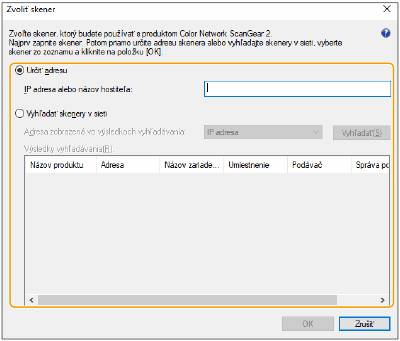
Kliknite na tlačidlo [Určiť adresu] a do textového poľa [IP adresa alebo názov hostiteľa] zadajte adresu IP alebo hostiteľský názov zariadenia.
|
Automatické vyhľadávanie zariadenia
|
1
|
Kliknite na položku [Vyhľadať skenery v sieti].
|
|
2
|
Vyberte možnosť [IP adresa] alebo [IP adresa alebo názov hostiteľa] z rozbaľovacieho zoznamu [Adresa zobrazená vo výsledkoch vyhľadávania] a kliknite na tlačidlo [Vyhľadať].
|
|
3
|
Kliknutím vyberte zariadenie z poľa so zoznamom [Výsledky vyhľadávania].
|
3
Kliknite na položku [OK].
Dialógové okno [Zvoliť skener] sa zatvorí.
4
Skontrolujte, či je vybraté toto zariadenie, a kliknite na tlačidlo [Ukončiť].
Ak chcete skontrolovať, či s ním možno nadviazať riadne spojenie, kliknite na tlačidlo [Test pripojenia].