
Originalak aplikazio batetik eskaneatzea
Atal honetan originala Color Network ScanGear 2 aplikazio batetik abiaraziz eskaneatzeko metodoa deskribatzen du. Originalaren atal bat ere eskanea dezakezu eskaneatzeko eremua zehaztuz.
Kontrol-panelean
1
Kokatu originala. Originalak kokatzea
Eskaneatzeko eremua zehazteko, kokatu originala beiran.
Zenbait orrialde segidan eskaneatzeko, kokatu originalak elikagailuan.
2
Sakatu <Urruneko eskanerra>. <Etxea> pantaila
3
Sakatu <Linean>.
Orain ordenagailutik eskaneatzeko prest zaude.
Linean zauden bitartean, baliteke kopiatzearen moduko beste funtzio batzuk erabilgarri ez egotea.
|
|
|
Makina automatikoki linean jartzeko ere ezar dezakezu. <Konexio automatikoa>
|
Ordenagailu batetik
|
|
|
Kontrolatzaile hau sistema eragilearen WIA-TWAIN bateragarritasun moduarekin erabiltzen denean, erabiltzailearen interfazearen menpeko sistema eragilea bistaratuko da eta prozedura hemen deskribatzen denaren ezberdina izango da.
|
4
Aplikazioaren menuan, hautatu eskaneatzea abiarazten duen agintea.
Color Network ScanGear 2 hasten da. Informazio gehiago jasotzeko, ikusi aplikazio bakoitzeko eskuliburua.
5
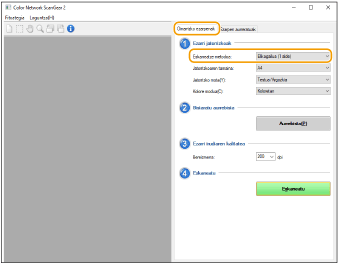
[Oinarrizko ezarpenak] erlaitzeko [Eskaneatze metodoa] aukeran, hautatu originala kokatuta dagoen kokapena.
Original bat beiraren gainean kokatzen duzunean, hautatu [Beira].
Alde bakarreko originala elikagailuan kokatzerakoan, hautatu [Elikagailua (1 alde)]. Bi aldeko originalen kasuan, hautatu [Elikagailua (2 alde)].
6
Zehaztu eskaneatze ezarpenak beharrezkoa bada.
Originalaren kolorea, bereizmena eta tamaina zehatz dezakezu eskaneatzeko. [Ezarpen aurreratuak] erlaitza klikatuz, originalaren orientazioaren moduko ezarpen xeheak burutu ahal izango dituzu. Informazio gehiago lortzeko, ikusi honetarako Laguntza: Color Network ScanGear 2.
7
Sakatu [Eskaneatu].
Originala eskaneatzen hasten da.
Eskaneatzea amaitu ondoren, Color Network ScanGear 2 pantaila ixten da eta eskaneatutako originala bistaratzen da aplikazioaren pantailan.
Eskaneatze-eragiketak amaitu ondoren, sakatu <Lineaz kanpo> <Urruneko eskanerra> pantailan.
|
|
|
Makina automatikoki linez kanpo jartzeko ere ezar dezakezu. <Deskonexio automatikoa>
|