
פעולות בסיסיות ב-Windows
|
|
|
הפעולה עשויה להשתנות בהתאם למחשב שבו אתה משתמש.
|
הצגת תיקיית המדפסת
Windows Server 2012 R2
מקש ימני [Start] בחר [Control Panel] [View devices and printers].
מקש ימני [Start]
בחר [Control Panel] [View devices and printers].Windows 10/Windows Server 2016/Windows Server 2019/Windows Server 2022
[ ] בחר [מערכת Windows] [לוח הבקרה] [חומרה וקול] [התקנים ומדפסות].
[
] בחר [מערכת Windows] [לוח הבקרה] [חומרה וקול] [התקנים ומדפסות].Windows 11
מקש ימני [ ] בחר [כל האפליקציות] [Windows Tools] [לוח הבקרה] [הצג התקנים ומדפסות].
מקש ימני [
] בחר [כל האפליקציות] [Windows Tools] [לוח הבקרה] [הצג התקנים ומדפסות].הצגת מדפסות משותפות בשרת ההדפסה
1
פתח את סייר Windows.
Windows Server 2012 R2
מקש ימני [Start] בחר [סייר הקבצים].
מקש ימני [Start]
בחר [סייר הקבצים].Windows 10/Windows Server 2016/Windows Server 2019/Windows Server 2022
מקש ימני [] בחר [File Explorer].
מקש ימני [
] בחר [File Explorer].Windows 11
מקש ימני [] בחר [סייר הקבצים].
מקש ימני [
] בחר [סייר הקבצים].2
בחרו את שרת ההדפסה מתוך [Network].
כדי להציג את המחשבים שנמצאים ברשת, ייתכן שיהיה עליך להפעיל את גילוי הרשת או לחפש מחשבים ברשת.
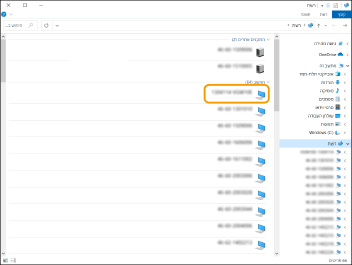
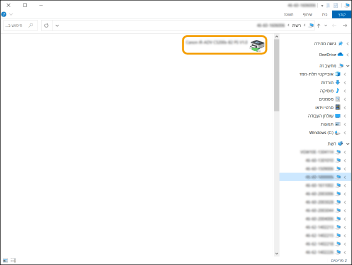
המדפסת המשותפת תוצג.
בדיקת יציאת המדפסת LPR/RAW
1
פתח את תיקיית המדפסות. הצגת תיקיית המדפסת
2
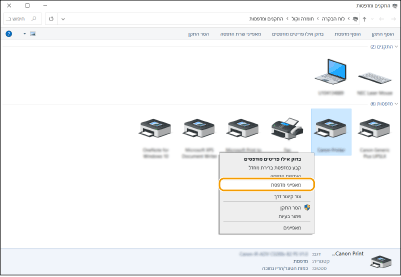
לחץ לחיצה ימנית על סמל המדפסת של המכשיר והקישו על [מאפייני מדפסת].
3
בדוק את הגדרות היציאה.
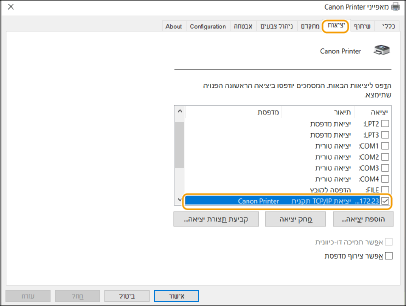
לחץ על הכרטיסייה [יציאות].
ודא כי היציאה הנכונה נבחרה עבור המדפסת.
כשמדפיסים מאפליקציית Microsoft Store
Windows Server 2012 R2
הצג את הצ'ארמים בצד ימין של המסך הקש או לחץ על [Devices] [Print] ההתקן שבו אתה משתמש [Print].
הצג את הצ'ארמים בצד ימין של המסך
הקש או לחץ על [Devices] [Print] ההתקן שבו אתה משתמש [Print].Windows 10
הקש או לחץ על [Print] ביישוםההתקן שבו אתה משתמש [Print].
הקש או לחץ על [Print] ביישום
ההתקן שבו אתה משתמש [Print].|
|
|
אם אתה מדפיס בשיטה זאת, רק מספר מוגבל של פונקציות מדפסת יהיו זמינות.
אם ההודעה [The printer requires your attention. Go to the desktop to take care of it.] מוצגת, עבור אל שולחן העבודה ופעל בהתאם להנחיות בתיבת הדו-שיח. ההודעה מופיעה כאשר המכשיר מוגדר להציג את שם המשתמש בעת הדפסה ובמופעים דומים.
|