
הגדרת מפתח ואישור עבור TLS
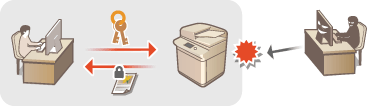
אתה יכול להשתמש בתקשורת מוצפנת של TLS כדי למנוע רחרוח, זיוף זהות ושינויים לא חוקיים של נתונים המוחלפים בין המכשיר ומכשירים אחרים כמו מחשבים. בעת קביעת התצורה של ההגדרות לתקשורת מוצפנת של TLS, עליך לציין מפתח ואישור (אישור שרת) שישמשו לצורך ההצפנה. אתה יכול להשתמש במפתח ובאישור המותקנים מראש במכשיר, או שאתה יכול ליצור אותם בעצמך או להשיג אותם מרשות ההיתרים. לביצוע הגדרות אלה נדרשות הרשאות מנהל או NetworkAdmin.
|
|
|
אם אתה רוצה להשתמש במפתח ובאישור שאתה יוצר בעצמך, צור את המפתח ואת האישור לפני ביצוע ההליך שלהלן. יצירת המפתח והאישור לתקשורת רשת
אם ברצונך להשתמש במפתח ותעודה שאתה רוכש מרשות היתרים (CA), רשום את המפתח ואת האישור לפני שתבצע את ההליך שלהלן. רישום מפתח ואישור
|
הגדרת TLS
1
לחץ על  (הגדרות/רישום).
(הגדרות/רישום).2
לחץ על <העדפות>  <רשת> <הגדרות TCP/IP> <הגדרות TLS>.
<רשת> <הגדרות TCP/IP> <הגדרות TLS>.3
לחץ על <מפתח ואישור>.
4
בחר את המקש ואת האישור שישמשו לתקשורת מוצפנת של TLS ולחץ על <הגדר כמפתח ברירת מחדל> <כן>.
<כן>.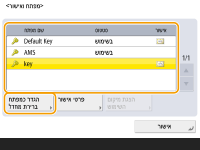
אם ברצונך להשתמש במפתח והתעודה המותקנים מראש, בחר <Default Key>.

תקשורת מוצפנת של TLS אינה יכולה להשתמש<Device Signature Key>, המשמש לחתימת המכשיר, או <AMS>, המשמש להגבלות גישה.
5
לחץ על <אישור>.
6
לחץ על <ציון גירסאות מורשות>.
7
ציין <גירסת מקסימום> וגם <גירסת מינימום> לחץ על <אישור>.
לחץ על <אישור>.8
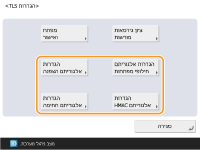
בחר את ההגדרות עבור כל אחד מהאלגוריתמים.
9
בחר באלגוריתם לשימוש לחץ על <אישור>.
לחץ על <אישור>.דוגמה: כשהאפשרות <הגדרות אלגוריתם הצפנה> נבחרת
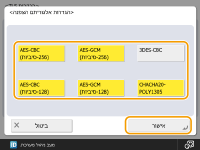
הפריטים המוצגים עשויים להשתנות בהתאם לאלגוריתם.
השילובים הבאים של גרסת TLS והאלגוריתמים הבאים זמינים.
 : זמין
-: לא זמין
|
אלגוריתם
|
גרסת TLS
|
|||
|
<TLS 1.3>
|
<TLS 1.2>
|
<TLS 1.1>
|
<TLS 1.0>
|
|
|
<הגדרות אלגוריתם הצפנה>
|
||||
|
<AES-CBC (256-סיביות)>
|
-
|
|
|
|
|
<AES-GCM (256-סיביות)>
|
|
|
-
|
-
|
|
<3DES-CBC>
|
-
|
|
|
|
|
<AES-CBC (128-סיביות)>
|
-
|
|
|
|
|
<AES-GCM (128-סיביות)>
|
|
|
-
|
-
|
|
<CHACHA20-POLY1305>
|
|
-
|
-
|
-
|
|
<הגדרות אלגוריתם חילופי מפתחות>
|
||||
|
<RSA>
|
-
|
|
|
|
|
<ECDHE>
|
|
|
|
|
|
<X25519>
|
|
-
|
-
|
-
|
|
<הגדרות אלגוריתם חתימה>
|
||||
|
<RSA>
|
|
|
|
|
|
<ECDSA>
|
|
|
|
|
|
<הגדרות אלגוריתם HMAC>
|
||||
|
<SHA1>
|
-
|
|
|
|
|
<SHA256>
|
|
|
-
|
-
|
|
<SHA384>
|
|
|
-
|
-
|
10
לחץ על (הגדרות/רישום) (הגדרות/רישום) <החלת שינויי הגדרות> <כן>.
(הגדרות/רישום) (הגדרות/רישום) <החלת שינויי הגדרות> <כן>.המכשיר יופעל מחדש וההגדרות יחולו.
|
הפעלת Remote UI (ממשק משתמש מרוחק) עם TLS
|
|
אם תנסה להפעיל את Remote UI (ממשק משתמש מרוחק) כאשר TLS מופעל, ייתכן שתוצג התראת אבטחה בנוגע לאישור האבטחה. במקרה זה, בדוק שכתובת ה-URL הנכונה הוזנה בשדה הכתובת והמשך להציג את מסך Remote UI (ממשק משתמש מרוחק). הפעלת ממשק המשתמש המרוחק
|
הגדרת חוזק האבטחה ושיטת ההצפנה
1
לחץ על (הגדרות/רישום).
(הגדרות/רישום).2
לחץ על <הגדרות ניהול> <הגדרות אבטחה> <הגדרות הצפנה>.
<הגדרות אבטחה> <הגדרות הצפנה>.3
הגדר את הגדרות ההצפנה ושיטת ההצפנה.
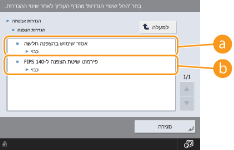
 <אסור שימוש בהצפנה חלשה>
הגדר זאת ל-<מופעל> כדי לאסור שימוש בהצפנה חלשה באורך מפתח של 1,024 סיביות או פחות. כדי לאסור את השימוש במפתחות ובאישורים המשתמשים בהצפנה חלשה, הגדר את <אסור שימוש במפתח/אישור עם הצפנה חלשה> ל-<מופעל>.
 <פירמוט שיטת הצפנה ל-140 FIPS>
הגדר פונקציה זו ל-<מופעל> כדי לגרום לפונקציות המשתמשת בהצפנה להיות תואמות ל-FIPS 140.
|
|
|
אם אתה מגדיר את <פירמוט שיטת הצפנה ל-140 FIPS> ל-<מופעל>, אתה יכול לגרום לשיטת ההצפנה לתקשורת TLS לעמוד ב- FIPS (תקני עיבוד מידע פדרלי) 140 שאושרו על ידי ממשלת ארצות הברית, אך חלות ההגבלות הבאות.
תתרחש שגיאה אם תציין אישור עבור TLS המשתמש באלגוריתם שאינו מזוהה על ידי FIPS (נמוך מ- RSA2048bit).
שגיאת תקשורת תתרחש אם יעד התקשורת אינו תומך באלגוריתמי הצפנה מזוהים FIPS.
לא ניתן להמשיך להשתמש ב-<CHACHA20-POLY1305> וב-<X25519>
|