A személyes hitelesítéskezelés beállításainak megadása
A Felhasználói hitelesítés bejelentkezési szolgáltatás az egyes felhasználókhoz tartozó bejegyzett információk alapján végez személyes hitelesítést, így korlátozni lehet, hogy mely felhasználók férhetnek hozzá a készülékhez. A felhasználói információk bejegyzése (hitelesítés) történhet az adott készüléken vagy egy külső kiszolgálón. A hitelesítési rendszert beállíthatja úgy, hogy kizárólag az adott készüléket adja meg hitelesítő eszközként, vagy kiegészítésképpen megadhat hitelesítő eszközként egy Active Directoryt, LDAP-kiszolgálót vagy Microsoft Entra ID-t is a hálózaton, így a kiszolgálón bejegyzett meglévő felhasználói információkat is felhasználhatja (Hitelesítő eszköz). A rendszergazdák azt is megadhatják, mely funkciók álljanak rendelkezésre az egyes egyéni felhasználók számára, például „A felhasználó nem végezhet másolást” vagy „B felhasználó a készülék összes funkcióját használhatja”. A felhasználók bejelentkezési módjaként beállítható a hitelesítési információk beírása vagy a felhasználó kiválasztása (Bejelentkezési mód). A felhasználói hitelesítés beállításainak megadása előtt döntse el, milyen hitelesítő eszközt és bejelentkezési módot kíván használni. A Felhasználói hitelesítéssel alkalmazott személyes hitelesítéskezelés beállításainak megadása

Hitelesítő eszköz
A személyes hitelesítéskezeléshez az alábbiakban bemutatott hitelesítő eszközöket lehet használni. A különféle típusú hitelesítő eszközök eltérő környezetet és beállításokat igényelnek. A beállítások megadása előtt pontosan határozza meg, milyen rendszerkörnyezetről van szó. A rendszer műszaki adatai
Helyi eszköz (az adott készülék)
A felhasználói információk kezelése a készüléken belüli adatbázisban történik. A felhasználói információkat a vezérlőpanelen vagy a Távvezérlésben lehet bejegyezni és szerkeszteni. Ha a helyi eszköz van megadva önálló hitelesítő eszközként, akkor egyidejűleg Részlegazonosító-kezelést is lehet végezni. Felhasználói információk bejegyzése a helyi eszközön
Active Directory-/Microsoft Entra ID-/LDAP-kiszolgáló
A helyi eszközökön kívül külső hitelesítési kiszolgálóként használhat telepített Active Directoryval rendelkező Windows Servert, Microsoft Entra ID-t használó felhőkiszolgálót vagy LDAP-kiszolgálót. Az ilyen típusú eszközök használatának egyik előnye, hogy a kiszolgálón bejegyzett felhasználókat általános felhasználókként, változtatások nélkül fel lehet venni. Ahhoz, hogy egy felhasználónak rendszergazdai jogosultságokat lehessen adni, a felhasználót az Active Directoryn, LDAP-kiszolgálón vagy Microsoft Entra Id-n hozzá kell rendelni egy adott rendszergazdai csoporthoz. A kiegészítő hitelesítő eszköz megadásához be kell jegyeznie a hitelesítéshez használt kiszolgáló adatait. Kiszolgálóinformációk bejegyzése
Bejelentkezési mód
A személyes hitelesítéskezeléshez az alábbiakban bemutatott felhasználói bejelentkezési módok állnak rendelkezésre. A bejelentkezési műveletekkel kapcsolatos további információkat lásd: Bejelentkezés a készülékre.
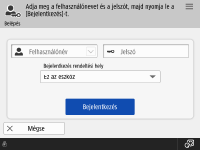
Billentyűzet hitelesítése
|
|
Ennél a módszernél a felhasználók bejelentkezéskor a vezérlőpanelen megjelenő billentyűzettel írják be a felhasználónevüket és jelszavukat. Ez a módszer a használatban lévő hitelesítő eszköztől függetlenül rendelkezésre áll.
|
A Felhasználói hitelesítéssel alkalmazott személyes hitelesítéskezelés beállításainak megadása
A személyes hitelesítéskezelés beállításait az alábbi sorrendben adja meg.

|

|
Ellenőrizze az alapkonfigurációt.
Megfelelően csatlakozik a készülék a számítógéphez? A hálózati környezet beállítása
Amennyiben hitelesítési kiszolgálót használ, megtörtént a készülékhez tartozó DNS-beállítások megadása?
Amennyiben hitelesítési kiszolgálót használ, megtörtént a dátum és idő pontos beállítása? A dátum és az idő beállítása
|
||

|
||||

|

|
Ellenőrizze a bejelentkezési szolgáltatást.
Jelentkezzen be a Távvezérlésbe rendszergazdai jogosultságokkal, kattintson a [Beállítás/Bejegyzés]
 [Felhasználókezelés] [Hitelesítés-kezelés] [Hitelesítési szolgáltatás adatai] lehetőségre, és ellenőrizze, hogy bejelentkezési szolgáltatásként a Felhasználói hitelesítés jelenik-e meg. [Felhasználókezelés] [Hitelesítés-kezelés] [Hitelesítési szolgáltatás adatai] lehetőségre, és ellenőrizze, hogy bejelentkezési szolgáltatásként a Felhasználói hitelesítés jelenik-e meg. |
||
|
|
||||

|

|
Adja meg a hitelesítési kiszolgáló beállításait.
Jegyezze be a felhasználói információkat a helyi eszközön, és adja meg a hitelesítési kiszolgálót.
|
||
|
|
||||

|

|
Válassza ki a felhasználói hitelesítő rendszert.
|

|
|
Ha befejezte a Távvezérlés használatát, ne felejtsen el kijelentkezni. Ha kijelentkezés nélkül zárja be a Távvezérlést, akkor a bejelentkezés a következő alkalommal hosszú időt vehet igénybe.
Ha a hitelesítési módot a Felhasználói hitelesítésre szeretné korlátozni (korlátozni kívánja a Rendszerkezelő azonosítójának hitelesítési célú használatát), amikor a készülékhez eszközkezelő szoftverből vagy illesztőprogramból férnek hozzá, ügyeljen rá, hogy a <Hitelesítés tiltása Részlegazonosítóval és PIN-nel> lehetőséget <Be> értékűre állítsa. <Hitelesítés tiltása Részlegazonosítóval és PIN-nel>
|