Использование облачного почтового сервера с OAuth 2.0
Настройте параметры для использования облачной службы Microsoft Exchange Online от Microsoft или облачной службы Google Workspace от Google с помощью механизма авторизации OAuth 2.0.
Настройка параметров OAuth 2.0 (Microsoft)
Настройте этот параметр с помощью Удаленного ИП на компьютере. Эти параметры невозможно настроить через панель управления.
Требуются полномочия администратора или администратора сети.
Требуются полномочия администратора или администратора сети.
1
Войдите в Удаленный ИП как администратор. Запуск Remote UI (Удаленный ИП)
2
На странице портала в Удаленном ИП нажмите [Параметры/Регистрация]. Экран Remote UI (Удаленный ИП)
3
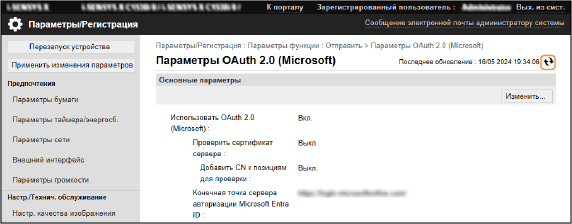
Нажмите [Отправить]  [Параметры OAuth 2.0 (Microsoft)].
[Параметры OAuth 2.0 (Microsoft)].Отобразится диалоговое окно [Параметры OAuth 2.0 (Microsoft)].
4
В меню [Основные параметры] выберите [Правка].
Отобразится диалоговое окно [Изменить основные настройки].
5
Установите флажок [Использовать OAuth 2.0 (Microsoft)].
6
Выберите, следует ли проверять сертификат при организации зашифрованного обмена данными по протоколу TLS с сервером.
Чтобы проверить сертификат, установите флажок [Проверить сертификат сервера].
Чтобы добавить общее имя (CN) к элементам проверки, установите флажок [Добавить CN к позициям для проверки].
7
В меню [Конечная точка сервера авторизации Microsoft Entra ID] введите URL-адрес сервера авторизации.
https://login.microsoftonline.com/<имя участника>/oauth2/v2.0 |
В <tenant> введите[common], [consumers] или [organizations] в зависимости от условий эксплуатации аппарата.
8
Выберите команду [OK].
Снова отобразится диалоговое окно [Параметры OAuth 2.0 (Microsoft)].
9
Подождите несколько секунд, а затем нажмите [ ].
].
].
10
Проверьте, что отображается сообщение [Подключение выполнено успешно] для пункта [Состояние подключения к серверу].
11
Нажмите ссылку, отображаемую рядом с [Конечная точка авторизации Microsoft Entra ID], и авторизуйте сервер согласно инструкциям на экране.
Следуйте инструкциям в [Сообщение] и введите код пользователя, отображаемый в [Код пользователя].
Авторизация выполняется в течение времени, указанного в [Срок действия кода пользователя истекает через].
12
Подождите несколько минут, а затем нажмите [].
].13
Проверьте, что отображается сообщение [Активно] для пункта [Состояние токена].
14
Выйдите из Удаленного ИП.
Настройка параметров OAuth 2.0 (Google)
Настройте этот параметр с помощью Удаленного ИП на компьютере. Эти параметры невозможно настроить через панель управления.
Требуются полномочия администратора или администратора сети.
Требуются полномочия администратора или администратора сети.
1
Войдите в Удаленный ИП как администратор. Запуск Remote UI (Удаленный ИП)
2
На странице портала в Удаленном ИП нажмите [Параметры/Регистрация]. Экран Remote UI (Удаленный ИП)
3
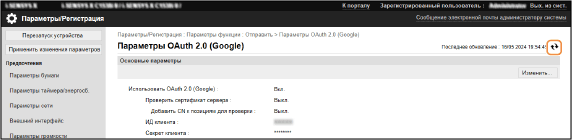
Нажмите [Отправить] [Параметры OAuth 2.0 (Google)].
[Параметры OAuth 2.0 (Google)].Отобразится диалоговое окно [Параметры OAuth 2.0 (Google)].
4
В меню [Основные параметры] выберите [Правка].
Отобразится диалоговое окно [Изменить основные настройки].
5
Установите флажок [Использовать OAuth 2.0 (Google)].
6
Выберите, следует ли проверять сертификат при организации зашифрованного обмена данными по протоколу TLS с сервером.
Чтобы проверить сертификат, установите флажок [Проверить сертификат сервера].
Чтобы добавить общее имя (CN) к элементам проверки, установите флажок [Добавить CN к позициям для проверки].
7
Введите [ИД клиента] и [Секрет клиента], а затем нажмите [OK].
Снова отобразится диалоговое окно [Параметры OAuth 2.0 (Google)].
Введите идентификатор клиента и секретный ключ клиента, полученные от Google Workspace. Дополнительные сведения см. на веб-сайте Google Workspace.
8
Подождите несколько секунд, а затем нажмите [].
].
9
В меню [Информация для авторизации] выберите [Регистрация].
Отобразится диалоговое окно [Зарегистрировать информацию для авторизации].
10
Нажмите ссылку, отображаемую рядом с [URL для сервера авторизации Google], и авторизуйте сервер согласно инструкциям на экране.
В поле [Код авторизации] введите <Код авторизации>, который находится в URL-адресе, отображаемом на экране ошибки во время авторизации.
https://xxxxxxxxxx&code=<код авторизации>&scope=xxxxxxxxxx |
11
Выберите команду [OK].
Снова отобразится диалоговое окно [Параметры OAuth 2.0 (Google)].
12
Подождите несколько минут, а затем нажмите [].
].13
Проверьте, что отображается сообщение [Активно] для пункта [Состояние токена].
14
Выйдите из Удаленного ИП.