Використання хмарного поштового сервера з OAuth 2.0
Налаштуйте параметри для використання хмарної служби Microsoft, Microsoft Exchange Online, або хмарної служби Google, Google Workspace, з використанням системи авторизації OAuth 2.0.
Налаштування параметрів OAuth 2.0 (Microsoft)
Налаштуйте цей параметр за допомогою інтерфейсу віддаленого користувача на комп’ютері. Панель керування не призначена для налаштування цього параметра.
Потрібно мати права адміністратора чи мережевого адміністратора.
Потрібно мати права адміністратора чи мережевого адміністратора.
1
Авторизуйтеся в інтерфейсі віддаленого користувача як адміністратор. Запуск інтерфейсу віддаленого користувача
2
На сторінці порталу інтерфейсу віддаленого користувача клацніть [Settings/Registration]. Екран інтерфейс віддаленого користувача
3
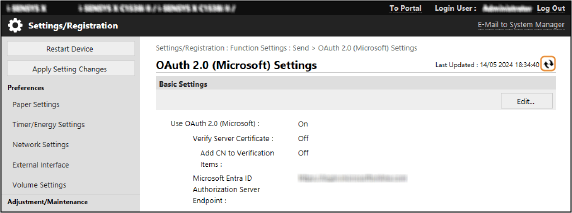
Клацніть [Send]  [OAuth 2.0 (Microsoft) Settings].
[OAuth 2.0 (Microsoft) Settings].Відобразиться екран [OAuth 2.0 (Microsoft) Settings].
4
У розділі [Basic Settings] клацніть [Edit].
Відобразиться екран [Edit Basic Settings].
5
Установіть прапорець [Use OAuth 2.0 (Microsoft)].
6
Виберіть, чи перевіряти сертифікат під час здійснення зашифрованого зв’язку TLS із сервером.
Щоб перевірити сертифікат, установіть прапорець [Verify Server Certificate].
Щоб додати спільне ім’я (CN) до пунктів перевірки, установіть прапорець [Add CN to Verification Items].
7
У полі [Microsoft Entra ID Authorization Server Endpoint] введіть URL-адресу сервера авторизації.
https://login.microsoftonline.com/<Tenant name>/oauth2/v2.0 |
Для <tenant> введіть [common], [consumers] або [organizations] відповідно до середовища використання апарата.
8
Натисніть [OK].
Знову відобразиться екран [OAuth 2.0 (Microsoft) Settings].
9
Зачекайте кілька секунд, а потім клацніть [ ].
].
].
10
Переконайтеся, що для параметра [Server Connection Status] відображається [Successfully Connected].
11
Перейдіть за посиланням, що відображається поруч із [Microsoft Entra ID Authorization Endpoint], і авторизуйте сервер відповідно до інструкцій на екрані.
Дотримуйтесь інструкцій у [Message] і введіть код користувача, що відображається в [User Code].
Авторизація здійснюється в терміни, зазначені в [User Code Expires In].
12
Зачекайте кілька хвилин, а потім клацніть [].
].13
Переконайтеся, що для параметра [Token Status] відображається [Active].
14
Вийдіть з інтерфейсу віддаленого користувача.
Налаштування параметрів OAuth 2.0 (Google)
Налаштуйте цей параметр за допомогою інтерфейсу віддаленого користувача на комп’ютері. Панель керування не призначена для налаштування цього параметра.
Потрібно мати права адміністратора чи мережевого адміністратора.
Потрібно мати права адміністратора чи мережевого адміністратора.
1
Авторизуйтеся в інтерфейсі віддаленого користувача як адміністратор. Запуск інтерфейсу віддаленого користувача
2
На сторінці порталу інтерфейсу віддаленого користувача клацніть [Settings/Registration]. Екран інтерфейс віддаленого користувача
3
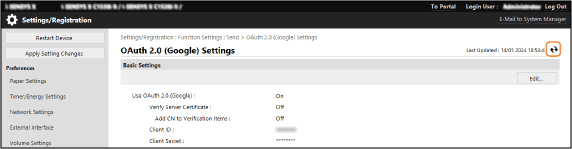
Клацніть [Send] [OAuth 2.0 (Google) Settings].
[OAuth 2.0 (Google) Settings].Відобразиться екран [OAuth 2.0 (Google) Settings].
4
У розділі [Basic Settings] клацніть [Edit].
Відобразиться екран [Edit Basic Settings].
5
Установіть прапорець [Use OAuth 2.0 (Google)].
6
Виберіть, чи перевіряти сертифікат під час здійснення зашифрованого зв’язку TLS із сервером.
Щоб перевірити сертифікат, установіть прапорець [Verify Server Certificate].
Щоб додати спільне ім’я (CN) до пунктів перевірки, установіть прапорець [Add CN to Verification Items].
7
Введіть [Client ID] і [Client Secret], а потім натисніть [OK].
Знову відобразиться екран [OAuth 2.0 (Google) Settings].
Введіть ідентифікатор клієнта та секретний ключ клієнта, отримані з Google Workspace. Докладні відомості див. на веб-сайті Google Workspace.
8
Зачекайте кілька секунд, а потім клацніть [].
].
9
У розділі [Information for Authorization] клацніть [Register].
Відобразиться екран [Register Information for Authorization].
10
Перейдіть за посиланням, що відображається поруч із [URL for Google Authorization Server], і авторизуйте сервер відповідно до інструкцій на екрані.
У полі [Authorization Code] введіть частину <Authorization Code> URL-адреси, що відображається на екрані помилки під час авторизації.
https://xxxxxxxxxx&code=<Authorization Code>&scope=xxxxxxxxxx |
11
Натисніть [OK].
Знову відобразиться екран [OAuth 2.0 (Google) Settings].
12
Зачекайте кілька хвилин, а потім клацніть [].
].13
Переконайтеся, що для параметра [Token Status] відображається [Active].
14
Вийдіть з інтерфейсу віддаленого користувача.