עבודה עם מסמכים ותיקיות בהתקנים אחרים
ניתן להשתמש במכשיר כדי לבצע פעולות מרחוק, כגון בדיקה ומחיקה של קבצים, ב- סביבה מתקדמת של מדפסת משולבת אחרת של Canon או בשרת Windows.
1
לחץ על <גישה לקבצים מאוחסנים>.המסך <בית>
2
לחץ על <רשת>.
3
בחר את ההתקן שאליו אתה מעוניין לגשת.
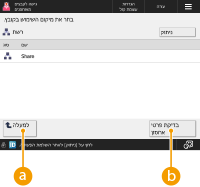
 <למעלה>
לחץ כדי לעבור לרמה העליונה מהנוכחית.
 <בדיקת פרטי אחסון>
בחירת התקן ולחיצה על <פרטים> מאפשרת לך לבדוק את המידע (פרוטוקול/נתיב) במכשיר.

ניתן גם להשתמש בתיקיה אישית בתור יעד. למידע אודות הגדרות של תיקיות אישיות, ראה הגדרת תצורה של תיקיות אישיות.
4
הפעלת מסמכים ותיקיות
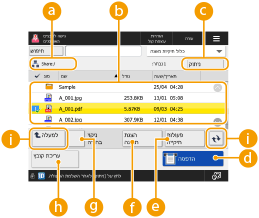 המיקום מוצג כעת
מציג את המיקום (נתיב) שבו הקבצים והתיקיות של שמורים.
שמורים.קבצים ותיקיות שנשמרו
מראה האם קבצים ותיקיות נבחרו, סמלים שמציינים את סוג הקובץ או תיקיה, שמות, גודל קבצים, ותאריכים/שעות שנשמרו.
לחץ על <שם> או על <תאריך/שעה> כדי למיין את רשימת הקבצים והתיקיות לפי שם או תאריך/שעה בסדר עולה ( ) או יורד (
 ).
).
) או יורד ().אם בעת ההתחברות נעשה שימוש בניהול אימות בהתאמה אישית, נשמר תנאי המיון האחרון. רשימת פריטים הניתנים להתאמה אישית
בעת בחירת קבצים, מוצגים סמלים ממוספרים לפי הסדר שבו בחרת את הקבצים. אם אתה מדפיס מספר קבצים בו זמנית, הם מודפסים באותו סדר.
ב- Shared Space, נוצרת תיקיה בשם "תיקיה".
 מספר הקבצים שנבחרו
מציג את מספר הקבצים באותה בחירה.
 <הדפסה>
מדפיס את הקבצים. הדפסת קבצים בהתקנים אחרים
 <פעולות תיקייה>
לחץ כדי ליצור תיקיות.
 <הצגת תמונה>
מציג תמונה בתצוגה מקדימה של קובץ ניתן גם להדפיס לאחר בדיקת התמונה בתצוגה מקדימה.
 <ניקוי בחירה>
בטל את הבחירה של כל הקבצים שנבחרו תחת .
. <עריכת קובץ>
לחץ על מנת להציג את התפריט להוספת קובץ או הצגת הפרטים, למחיקה או לשינוי השם של הקובץ הנבחר.
 הצג לחצן החלפה
לחץ על <עד/מעלה> כדי לעבור לרמה העליונה מהנוכחית. כדי לעדכן את התכנים של המסך המוצג, לחץ על  .
.
. כדי לשנות שם של קובץ
|
1
|
בחר קובץ ולחץ על <עריכת קובץ>
 <שינוי שם קובץ>. <שינוי שם קובץ>. |
|
2
|
הזן מספר קובץ ולחץ על <אישור>.
|
כדי להציג תמונה בתצוגה מקדימה של קובץ
|
1
|
בחר קובץ ולחץ על <הצגת תמונה>.
|
|
2
|
לאחר בחירת התמונה בתצוגה מקדימה, לחץ על <אחורי>.
כדי להדפיס את הקובץ, לחץ על <הדפסה>.
|
כדי לבדוק מידע מפורט אודות קובץ מסוים
|
1
|
בחר קובץ ולחץ על <עריכת קובץ>
<פרטים>. |
|
2
|
לאחר בדיקת המידע המפורט, לחץ על <אישור>.
|
כדי למחוק קובץ
|
1
|
בחר קובץ ולחץ על <עריכת קובץ>
<מחיקה>. |
|
2
|
לחץ על <כן>.
|
ניתן לבחור ולמחוק עד 32 קבצים בו זמנית.
כדי לסרוק ולשמור קבצים
|
1
|
הנח את מסמך המקור. הצבת מסמכי מקור
|
|
2
|
לחץ על <עריכת קובץ>
<הוספת קבצים (סריקה ואחסון)>. |
|
3
|
ציין את הגדרות הסריקה כנדרש, ולחץ על
 . .להגדרות סריקה, ראה הגדרות מסך ופעולות לשמירת סריקות.
|
כדי ליצור תיקיה
|
1
|
לחץ על <פעולות תיקייה>.
|
|
2
|
לחץ על <יצירת תיקייה>.
|
|
3
|
הזן מספר תיקיה ולחץ על <אישור>.
|
|
4
|
לחץ על <אישור>.
|
כדי לבדוק מידע מפורט אודות תיקיה מסוימת
|
1
|
הצג תיקיה שברצונך לבדוק מידע אודותיה ולחץ על <פעולות תיקייה>.
|
|
2
|
בחר בתיקיה ולחץ על <פרטים>.
|
|
3
|
לאחר בדיקת המידע המפורט, לחץ על <אישור>.
|

|
|
לאחר השלמת הפעולה, לחץ על <ניתוק>. <ניתוק> יוצג כאשר כל התנאים הבאים יתקיימו.
לא בוצע אימות משתמש
המכשיר מקושר לשרת הקבצים המחובר
|