
مدیریت کردن گزارشات
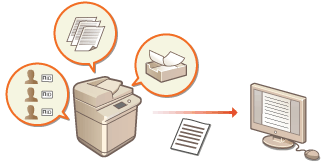
شما میتوانید از گزارشات برای بررسی و آنالیز کردن نحوه استفاده از دستگاه بهره ببرید. درباره هر عملیات اطلاعات متنوعی مانند تاریخ/زمان عملیات، نام کاربر، نوع عملیات، نوع عملکرد و نتیجه عملیات در گزارشات ثبت میشود. برای اطلاعات بیشتر درباره نوع گزارشات، به مشخصات سیستم بروید. جهت مدیریت کردن گزارشات، امتیازات سرپرست مورد نیاز است.
|
|
|
اگر مجموعه گزارش حسابرسی (Audit Log Collection) فعال باشد و خطایی در محل حافظه مدیریت شده توسط این عملکرد رخ بدهد، مقدار دهی اولیه به صورت خودکار انجام میشود و سپس یک صفحه خطا ظاهر میگردد.
اگر میتوانید به یک گزارش حسابرسی متعلق به پیش از ایجاد خطا دست پیدا کنید، روی [Download Audit Log] کلیک کنید تا گزارش را به دست آورید و سپس روی [OK] کلیک کنید.
اگر قادر نیستید به گزارش حسابرسی متعلق به پیش از ایجاد خطا دست پیدا کنید، روی [OK] کلیک کنید.
وقتی مقدار دهی اولیه تکمیل شد، مجموعه گزارش حسابرسی (Audit Log Collection) ادامه پیدا میکند و سپس روند مقدار دهی خودکار در گزارش ثبت میشود.
|
شروع ثبت گزارش
برای شروع ثبت گزارش، روند زیر را دنبال کنید.
Remote UI (واسطه کاربر از راه دور) را راهاندازی کنید  [Settings/Registration] [Device Management] [Export/Clear Audit Log] [Audit Log Information] روی [Start] برای [Audit Log Collection] کلیک کنید
[Settings/Registration] [Device Management] [Export/Clear Audit Log] [Audit Log Information] روی [Start] برای [Audit Log Collection] کلیک کنید

|
|
چنانچه "استفاده از انرژی حالت خواب" روی [Low] تنظیم شود، هنگامی که دستگاه وارد حالت "خواب" میشود، سوابق جمعآوری نمیشوند.
هنگام ایجاد یک گزارش اتصال شبکه، گزارش تأیید اعتبار صندوق ورودی، گزارش عملیات اسناد صندوق ورودی یا گزارش مدیریت دستگاه، روی [Device Management]
[Save Audit Log] کلیک کنید و کادر انتخاب برای [Save Audit Log] را علامت بزنید و روی [OK] [Apply Setting Changes] کلیک کنید.اگر حین جمعآوری گزارشات، برق دستگاه به علت قطعی برق و غیره خاموش شده باشد، هنگام راهاندازی مجدد دستگاه عملیات جمعآوری از گزارشی که پیش از خاموش شدن برق دستگاه جمعآوری شد، دوباره شروع میشود.
اگر جمعآوری گزارشات را در حین عملیات جمعآوری آنها متوقف کنید؛ هنگام شروع بعدی جمع آوری، گزارشات برای دورهای که جمعآوری گزارش متوقف شد دیگر جمعآوری نمیشوند.
|
صادر کردن خودکار گزارشات
شما میتوانید دستگاه را به گونهای تنظیم کنید که هر روز در یک دوره زمانی از پیش تعیین شده یا وقتی تعداد گزارشات حسابرسی به 95 درصد تعداد کل (تقریباً 38000) رسید، گزارشات حسابرسی را به صورت خودکار به یک پوشه مشخص صادر کند.
1
Remote UI (واسطه کاربر از راه دور) را راهاندازی کنید. راهاندازی Remote UI (واسطه کاربر از راه دور)
2
در صفحه پورتال، روی [Settings/Registration] کلیک کنید. صفحه Remote UI (واسطه کاربر از راه دور)
3
روی [Device Management] [Export/Clear Audit Log] [Settings for Auto Export Audit Logs] کلیک کنید.
[Export/Clear Audit Log] [Settings for Auto Export Audit Logs] کلیک کنید.4
کادر انتخاب [Use Auto Export] را علامت بزنید و تنظیمات لازم را مشخص کنید.
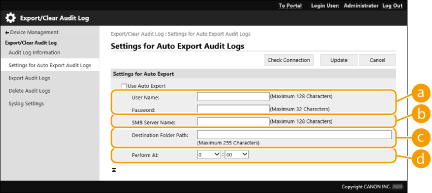
 [User Name:] / [Password:]
نام کاربری و کلمه عبور موردنیاز برای ورود به سروری که گزارشات به آنجا صادر میشوند را وارد کنید.
 [SMB Server Name:]
نام میزبان برای سرور SMB جهت صادر کردن فایلهای گزارش به آنجا و همچنین مسیری که نیازمند تأیید اعتبار است را وارد کنید.
\\نام میزبان
\\آدرس IP\نام پوشه مشترک
 [Destination Folder Path:]
مسیر پوشهای که فایلهای گزارش باید در آن ذخیره شوند را وارد کنید.
 [Perform At:]
میتوانید زمان اجرای صادر شدن را مشخص کنید.
5
روی [Check Connection] کلیک کنید، تأیید کنید که میتوانید متصل شوید و سپس روی [Update] کلیک کنید.
اکنون گزارشات حسابرسی به صورت خودکار صادر میشوند. پسوند فایل "csv" است.
|
|
|
پس از انجام موفقیت آمیز صادر شدن خودکار گزارشات حسابرسی، گزارشات حسابرسی جمعآوری شده به صورت خودکار حذف میشوند. گزارشات حسابرسی به صورت دستی قابل حذف نیستند.
پس از انجام موفقیت آمیز صادر کردن و حذف خودکار گزارشات حسابرسی، هر گزارش ایجاد میشود. اگر سایر مجموعههای گزارش تا زمان بعدی صادر کردن خودکار رخ ندادند، گزارش حسابرسی به صورت خودکار صادر نخواهد شد.
همچنین میتوانید گزارشهای حسابرسی را بهصورت دستی از واسطه کاربر از راه دور صادر کنید. صادر کردن یک گزارش به صورت فایل
اگر صادر کردن خودکار ناموفق بود، دستگاه چند بار دیگر تلاش خواهد کرد. اگر حتی برای یکبار صادر کردن خودکار ناموفق باشد، پیغام خطا در صفحه کنترل دستگاه نمایش داده میشود.
یک سرور SMB را برای Windows Server 2012 یا بالاتر از آن، یا برای Windows 10 یا بالاتر از آن انتخاب کنید.
اگر دستگاه خاموش شد، عملیات صادر کردن حتی در زمان مشخص شده انجام نخواهد شد. همچنین هنگام روشن شدن مجدد دستگاه نیز این عملیات اجرا نخواهد شد.
اگر دستگاه در حالت خواب باشد، به صورت خودکار روشن میشود و عملیات صادر کردن را در زمان مشخص اجرا خواهد کرد.
توجه داشته باشید که اگر از سروری استفاده میکنید که از ارتباط رمزگذاریشده SMB نسخه 3.0/3.1 پشتیبانی نمیکند، دادههای گزارش حسابرسی در حین صادر شدن خودکار، بهطور رمزگذارینشده در مسیرهای ارتباطی منتشر میشوند.
بسته به محیط شما، ممکن است صادر کردن خودکار گزارشات پس از زمان مشخص شده اجرا شوند.
|
6
برای تعیین محل ذخیره فایلها، دستورالعملهای روی صفحه را دنبال کنید.
فایلهای csv ذخیره شدند.
صادر کردن یک گزارش به صورت فایل
گزارشات مختلف میتوانند صادر شوند و به صورت فایلهای CSV در رایانه ذخیره گردند که این فایلها را میتوان با استفاده از ویرایشگر فایل CSV یا یک ویرایشگر متنی باز نمود.
|
|
|
هنگام صادر کردن گزارشهای بهصورت فایل، از TLS یا IPSec استفاده کنید. پیکربندی تنظیمات IPSec
|
واسطه کاربر از راه دور را راهاندازی کنید [Settings/Registration] [Device Management] [Export/Clear Audit Log] [Export Audit Logs] [Export] برای ذخیره فایل، دستورالعملهای روی صفحه نمایش را دنبال کنید
[Settings/Registration] [Device Management] [Export/Clear Audit Log] [Export Audit Logs] [Export] برای ذخیره فایل، دستورالعملهای روی صفحه نمایش را دنبال کنیداگر میخواهید تمام گزارشات پس از صادر شدن به صورت خودکار حذف شوند، کادر انتخاب [Delete logs from device after export] را پیش از کلیک کردن روی [Export] انتخاب نمایید. سپس اگر روی [Cancel] کلیک کنید، عملیات صادر کردن لغو خواهد شد و گزارشات حذف میشوند، حتی اگر عملیات صادر شدن آنها به صورت فایل اتمام نیافته باشد.
جمعآوری گزارشات در حین اجرای روند صادر شدن متوقف میشود.
حذف گزارشات
شما میتوانید تمام گزارشات جمعآوری شده را حذف کنید.
Remote UI (واسطه کاربر از راه دور) را راهاندازی کنید [Settings/Registration] [Device Management] [Export/Clear Audit Log] [Delete Audit Logs] [Delete] [Yes]
[Settings/Registration] [Device Management] [Export/Clear Audit Log] [Delete Audit Logs] [Delete] [Yes]|
|
|
اگر [Settings for Auto Export Audit Logs] فعال است، نمیتوانید گزارشات حسابرسی را به صورت دستی حذف کنید.
|
ارسال گزارشات از طریق پروتکل Syslog
اطلاعات Syslog میتوانند به یک سیستم SIEM (مدیریت رویدادها/اطلاعات امنیتی) ارسال شوند. لینک شدن با یک سیستم SIEM امکان میدهد اطلاعات متنوع تجزیه وتحلیل شده از اطلاعات هشدار زمان واقعی به صورت مرکزی مدیریت شوند.
1
Remote UI (واسطه کاربر از راه دور) را راهاندازی کنید. راهاندازی Remote UI (واسطه کاربر از راه دور)
2
در صفحه پورتال، روی [Settings/Registration] کلیک کنید. صفحه Remote UI (واسطه کاربر از راه دور)
3
روی [Device Management] [Export/Clear Audit Log] [Syslog Settings] کلیک کنید.
[Export/Clear Audit Log] [Syslog Settings] کلیک کنید.4
[Use Syslog Send] را علامت بزنید و تنظیمات لازم را مشخص کنید.
 [Syslog Server Address:]
آدرس سرور Syslog را جهت اتصال مشخص کنید. اطلاعات ضروری از جمله آدرس IP و نام میزبان را طبق محیط خود وارد کنید.
[Syslog Server Port Number:]
شماره درگاه استفاده شده توسط سرور Syslog را برای ارتباط Syslog وارد کنید. اگر خالی بماند، از شماره درگاه تعیین شده در RFC (UDP: 514، TCP: 1468، TCP (TLS): 6514) استفاده میشود.
[Facility:]
نوع پیامهای گزارش جهت ارسال را مشخص کنید. یکی از موارد زیر را انتخاب کنید: [Local0] تا [Local7]، [Log Alert]، [Log Audit]، [Security Messages] یا [LPR] تعیین شده در RFC.
[Connection Type:]
نوع ارتباط ([UDP]/[TCP]) را مشخص کنید.
 [Use TLS]
این گزینه را انتخاب کنید تا از TLS برای رمزگذاری اطلاعات مخابره شده با سرور Syslog استفاده شود.

زمانی که [TCP] در [Connection Type:] انتخاب میشود، میتوانید تنظیم کنید از TLS استفاده نمایید.
 [Confirm TLS Certificate]/[Add CN to Verification Items]
تنظیم کنید که حین اتصال، مجوز سرور TLS ارسالی و CN (نام مشترک) آن تأیید شود یا خیر.
5
روی [Update] کلیک کنید.
|
|
|
از آنجایی که پس از هر 30 ثانیه سرکشی، انتقال Syslog اجرا میشود، ممکن است تأخیر زمانی اندکی پس از خطای برخی گزارشات حسابرسی رخ دهد.
RFCهای پشتیبانی شده 5424 (فرمت Syslog)، 5425 (TLS) و 5426 (UDP) هستند.
|