
Iniciando a IU Remota
Para iniciar a UI Remota, insira o endereço IP da máquina em seu navegador. Verifique o endereço IP configurado na máquina antes de realizar essa operação. Configurando um endereço IP
Por motivos de segurança, não é possível fazer login na UI Remota usando a senha padrão (7654321) do usuário Administrador. Faça login na UI Remota depois de alterar a senha de Administrador no painel de controle.
<Definições>  <Programações de gestão> <Gestão do utilizador> <Gestão de autenticação> <Definir Plv-passe Admint.> mude a senha do "Administrator"
<Programações de gestão> <Gestão do utilizador> <Gestão de autenticação> <Definir Plv-passe Admint.> mude a senha do "Administrator" |
Não esqueça sua senha. Se isso acontecer, entre em contato com seu revendedor ou representante. Quando tanto a máquina quanto o servidor do Active Directory são configurados como dispositivos de autenticação de usuário (Configurando os métodos de login do usuário e dispositivos de autenticação), a configuração de horário do servidor do Active Directory precisa corresponder à da máquina. |
 |
Usando criptografia TLS para comunicaçãoQuando desejar criptografar a comunicação da UI Remota, configure a chave e o certificado TLS (Configurando a chave e o certificado TLS), abra a configuração <Programações de UI remota> (<Definições de UI Remota>) e configure <Use TLS> como <On>, então desligue e ligue a máquina novamente. Fazendo login na UI Remota usando a senha padrão de usuário AdministradorVocê também pode definir para permitir o logon na IU Remota usando a senha padrão do usuário Administrador. Definindo uma Política de Senha |
Iniciando a IU Remota
1
Inicie o navegador da web.
2
Insira o endereço IP da máquina e pressione a tecla [ENTER] no teclado do computador.
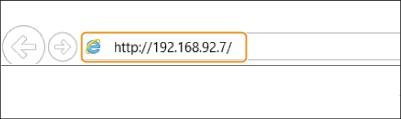
Insira "http://<endereço IP da máquina>/" no campo de endereço.
Quando usar em endereços IPv6, codifique a parte do endereço IP em colchetes ([]) (Exemplo: http://[fe80:2e9e:fcff:fe4e:dbce]/).

Se a UI Remota não for iniciada
Se a tela de login não for exibida na etapa 3 deste procedimento, limpe o cache do navegador e insira o endereço IP novamente.
Se uma mensagem relacionada a segurança for exibida
Uma mensagem de aviso pode ser exibida se a comunicação da UI Remota estiver criptografada. Se não houver problemas com o certificado ou as configurações TLS, você poderá seguir usando o navegador.
3
Faça login na UI Remota.
Insira um nome de usuário e senha registrados em [Nome utiliz.] e [Password], selecione o destino de login em [<User Name>] e clique [Iniciar sessão (convidado)].
Se [Destino de início sessão:] for exibido, usuários não registrados poderão clicar neste botão e fazer login como usuários genéricos.
Com algumas configurações de autenticação de usuário, a UI Remota pode pular a tela de login e exibir a tela principal (página do portal) diretamente. Tela da UI Remota
 Se a autenticação de dois fatores estiver habilitada
Você deve inserir uma senha de uso único para fazer login, além da senha definida em "Registrando informações de usuários."
|
Para obter uma senha de uso único, um aplicativo móvel (Microsoft Authenticator ou Google Authenticator) deve ser instalado em um dispositivo móvel, como um smartphone ou tablet. O horário do dispositivo móvel também deve corresponder ao da máquina. |
1 | Insira um nome de usuário e senha registrados em [Nome utiliz.] e [Password], selecione o destino de login em [<User Name>] e clique [Iniciar sessão (convidado)]. Se você já registrou uma conta no aplicativo móvel, prossiga para a etapa 4. Se a autenticação de dois fatores estiver desabilitada para uma conta de usuário, mas a conta estiver configurada para exigir o uso da autenticação de dois fatores em [Exigir sempre Autenticação de 2 Fatores:], a autenticação de dois fatores deve ser habilitada no aplicativo móvel. |
2 | Confira a mensagem exibida e pressione [OK]. |
3 | Inicie o aplicativo móvel e use-o para escanear o código QR exibido na tela da UI remota. Se não conseguir escanear o código QR, insira a chave exibida em [Chave de introdução manual:]. |
4 | Na tela [Password monouso:], insira a senha de uso único exibida no aplicativo móvel. Para logins subsequentes, basta inserir a senha de uso único para a conta registrada no aplicativo móvel fazer login. |
|
Se você não conseguir fazer login na UI remota porque o dispositivo móvel foi perdido ou as informações da conta registradas no aplicativo móvel foram acidentalmente excluídas, consulte "Habilitando a autenticação de dois fatores". |
4
Verifique se a página do portal da UI Remota é exibida. Tela da UI Remota
|
Quando usar a UI Remota para operar a máquina, não use o botão [Anterior] do navegador. A página poderá não ser alterada apropriadamente se você usar o botão [Anterior]. |
Configurando o tempo limite após fazer login na UI Remota
O usuário é automaticamente desconectado se nenhuma operação for realizada dentro de certo período após fazer login na UI Remota. Você pode configurar o tempo até que o usuário seja desconectado.
Inicie a UI Remota [Programações/Grav.] [Programações de rede] [Progs sessão] [Tempo lmt dp de iniciar sessão na UI remota] configure o tempo limite após o login [OK]
[Programações/Grav.] [Programações de rede] [Progs sessão] [Tempo lmt dp de iniciar sessão na UI remota] configure o tempo limite após o login [OK]Tela da UI Remota
A página do portal mostrada abaixo é exibida quando você faz login na UI Remota. Esta seção descreve os itens exibidos na página do portal e nas operações básicas.
|
Alguns itens e funções de exibição ficarão disponíveis apenas se você fizer login com privilégios de administrador. Se múltiplos usuários operam a UI Remota simultaneamente, ou se o painel de controle da máquina é operado ao mesmo tempo que a UI Remota, a última operação realizada é efetivada. |
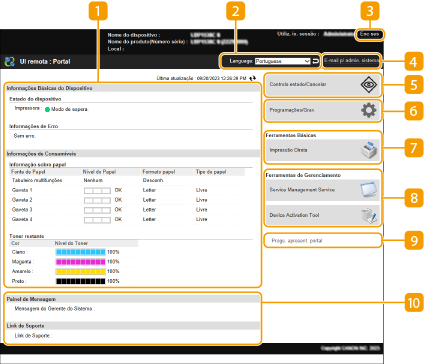
 Informações do dispositivo
O status atual da máquina é exibido com as informações sobre erros, consumíveis, etc.
 Linguagem de exibição
Você pode alterar a linguagem exibida na tela da UI Remota.
 [Enc ses]
Faça logout na UI Remota e volte para a página de login.
 [E-mail p/admin. sistema]
Crie uma mensagem de e-mail para enviar ao administrador. O endereço de e-mail do administrador pode ser configurado em [Programações/Grav.] [Gestão do utilizador] [Progs administrador sistema/Info pessoa de contacto].
[Gestão do utilizador] [Progs administrador sistema/Info pessoa de contacto]. [Controlo estado/Cancelar]
Você pode verificar o status dos trabalhos ou cancelar o processamento. Você também pode verificar as informações detalhadas sobre a quantidade de toner e papel restantes, etc. Verificando o status e os registros
 [Programações/Grav.]
Você pode alterar as configurações da máquina. Você pode salvar os detalhes das configurações em um computador ou importá-los de um computador para a máquina. Importando/exportando os dados de configurações
Você pode usar o painel de controle ou a UI Remota para alterar a maior parte das configurações da máquina, mas algumas configurações podem ser alteradas usando apenas uma das opções.
 [Ferramentas Básicas]
É possível imprimir documentos.
 [Ferramentas de Gerenciamento]
É possível gerenciar as aplicações.
 [Progs. apresent. portal]
Você pode alterar a ordem em que os botões [Ferramentas Básicas] e [Ferramentas de Gerenciamento] são exibidos na página do portal.
 Mensagens/suporte
As mensagens do administrador são exibidas junto dos links para as informações de suporte da máquina. Exibindo mensagens do administrador
|
Para atualizar a página atual com as informações mais recentes, clique em  . . |