Limitation de l'impression à partir d'un ordinateur
Vous pouvez restreindre l'impression depuis un ordinateur (Impression depuis un ordinateur) de sorte que seuls des types spécifiques de documents puissent être imprimés. Vous pouvez également configurer la machine pour que les documents ne soient pas imprimés tant que l'utilisateur n’est pas autorisé sur la machine. (Impression de documents qui doivent être conservés dans l'appareil). Vous pouvez également restreindre la machine pour imprimer seulement des documents par impression sécurisée cryptée, ce qui peut éviter les fuites d'informations dues à des tirages laissés sans surveillance ou des données d'impression non protégées. Vous devez détenir les privilèges d'administrateur pour configurer ces réglages.
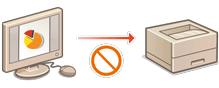
Interdire l'impression depuis un ordinateur
Vous pouvez interdire aux utilisateurs l'impression de documents depuis un ordinateur.
<Régler>  <Réglages de fonction> <Imprimante> <Restreindre tâches d'impression> <Oui> Sélectionnez des exceptions pour les restrictions
<Réglages de fonction> <Imprimante> <Restreindre tâches d'impression> <Oui> Sélectionnez des exceptions pour les restrictionsConfiguration des réglages de l'impression en attente forcée
 | Lors de l'impression de documents à partir d'un ordinateur, vous pouvez mettre des données en attente dans l'appareil et éviter que les documents ne soient imprimés immédiatement (Impression de documents qui doivent être conservés dans l'appareil). Vous pouvez configurer les réglages pour que l'impression ne puisse pas être exécutée tant que l'utilisateur n'est pas autorisé sur l'appareil, ce qui assure une plus grande sécurité et réduit les risques que d'autres personnes voient des documents sensibles ou les collectent par inadvertance. Vous devez détenir les privilèges d'administrateur pour configurer ces réglages. |
1
Lancez l'IU distante. Lancement de l'interface utilisateur distante
2
Cliquez sur [Réglages/Enregistrement] dans la page du portail. Ecran de l'interface utilisateur distante
3
Cliquez sur [Imprimante] [Impression].
[Impression].4
Sélectionnez [Forcer l'attente], configurez les conditions nécessaires et cliquez sur [OK].
Vous pouvez définir les conditions détaillées pour la mise en attente des tâches d'impression, telles que l'utilisateur ou l'adresse IP. Si aucune condition n'est spécifiée, toutes les tâches d'impression sont mises en attente sauf les tâches d'utilisateurs non identifiés. Si aucune condition n'est définie et qu'une tâche d'impression est reçue d'un utilisateur non identifié, elle est annulée sans être mise en attente.
 Spécification des conditions de mise en attente des documents
1 | Cliquez sur [Mémoriser nouveau]. | ||||||
2 | Spécifiez les conditions pour la mise en attente des documents, et cliquez sur [OK]. 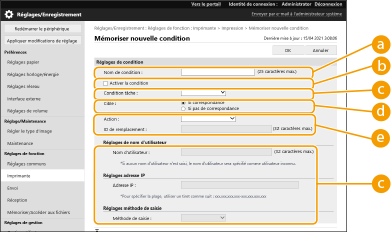  [Nom de condition] [Nom de condition]Saisissez un nom pour la condition. Utilisez un nom facile à retrouver dans une liste.  [Activer la condition] [Activer la condition]Cochez cette case pour activer la condition.  [Condition tâche] [Condition tâche]Vous pouvez sélectionner les types de conditions indiquées ci-dessous.
 [Cible] [Cible]Vous pouvez définir une valeur spécifiée par l'opération cible ou une valeur non spécifiée.  [Action] [Action]Sélectionnez le mode de gestion des documents qui répondent aux conditions. Si [Attente tâche partagée] est sélectionné, vous pouvez définir [ID de remplacement] pour spécifier le nom d'utilisateur généré sur le journal lors de l'impression. Sélectionnez [Annuler] pour éliminer le document. | ||||||
3 | Spécifiez l'ordre dans lequel appliquer les conditions et sélectionnez [OK]. Les conditions sont appliquées dans l'ordre dans lequel elles sont répertoriées, en commençant par le haut. Pour modifier la priorité, cliquez sur [Haute] ou [Faible] dans la liste. Pour modifier les détails d'une condition, cliquez sur le nom de la condition dans la liste. Pour désactiver une condition, cliquez sur le nom de la condition dans la liste désélectionnez [Activer la condition].Pour supprimer une condition, sélectionnez [Supprimer] pour la condition à supprimer dans la liste, cliquez sur [OK]. |
 |
Configuration des réglages détaillés pour l'impression en attente forcéeVous pouvez configurer les réglages détaillés pour les documents mis en attente pour l'impression, comme combien de temps les conserver et comment les afficher. <Imprimer> Importation/exportation de lotsCe réglage peut être importé/exporté avec des modèles qui prennent en charge l'importation en lot de ce réglage. Import/Export des données de réglage Ce réglage est compris dans [Informations de base Réglages/Enregistrement] lors de l'export de lot. Import/Export de tous les réglages |
Configuration d'autres limitations
1
Lancez l'IU distante. Lancement de l'interface utilisateur distante
2
Cliquez sur [Réglages/Enregistrement] dans la page du portail. Ecran de l'interface utilisateur distante
3
Cliquez sur [Imprimante] [Impression].
[Impression].4
Régler les autres limitations.
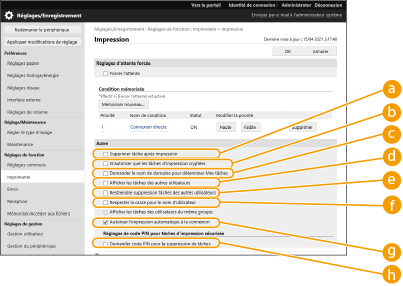 [Supprimer tâche après impression]
Cochez cette case pour supprimer les tâches après leur impression.
[N'autoriser que les tâches d'impression cryptées]Cochez cette case pour recevoir uniquement des tâches d'impression sécurisée cryptée provenant d'ordinateurs.
[Demander le nom de domaine pour déterminer Mes tâches]Cochez cette case pour déterminer les tâches d’impression des utilisateurs connectés en tant que « Nom d'utilisateur + Nom de domaine ».
[Afficher les tâches des autres utilisateurs]Cochez cette case pour afficher les tâches d’utilisateur autre que l'utilisateur authentifié.
[Restreindre suppression tâches des autres utilisateurs]Cochez cette case si vous souhaitez restreindre la suppression de tâches d'autres utilisateurs que l'utilisateur authentifié lorsque les tâches d'autres utilisateurs que l'utilisateur authentifié sont affichées.
 [Respecter la casse pour le nom d'utilisateur]
Cochez cette case pour distinguer les minuscules des majuscules dans les noms d’utilisateur.
 [Autoriser l'impression automatique à la connexion]
Cochez cette case si vous voulez autoriser l'impression automatique de tâches d'impression en attente forcée lorsque chaque utilisateur se connecte.
 [Demander code PIN pour la suppression de tâches]
Cochez cette case pour demander à l'utilisateur de saisir un code PIN lors de la suppression d’une tâche d'impression sécurisée.
|
Importation/exportation de lotsCe réglage peut être importé/exporté avec des modèles qui prennent en charge l'importation en lot de ce réglage. Import/Export des données de réglage Ce réglage est compris dans [Informations de base Réglages/Enregistrement] lors de l'export de lot. Import/Export de tous les réglages |