
Ændring af login-services
Applikationen til implementering af brugergodkendelse kaldes for "Login-service". Maskinen er indstillet til som standard at anvende "Brugergodkendelse (personlig godkendelsesadministration)" til login-servicen. For at anvende en anden login-service end brugergodkendelse skal du ændre login-servicen i SMS.
Ændring af login-servicen
1
Log på Remote UI (Brugerinterface til fjernbetjening). Start af Remote UI (Brugerinterface til fjernbetjening)
2
Klik på [Service Management Service] på portalsiden.
3
Klik på [Start] for [SMS Installer Service (Password Authentication)] i [System-programstyring] efter behov.
Statussen bliver [Startet].
4
Klik på [Forbedret system-programstyring]  [Skift] for den login-service, der skal anvendes.
[Skift] for den login-service, der skal anvendes.Statussen bliver [Start efter genstart].
5
Genstart maskinen. Genstart af maskinen
Maskinen genstarter, og de ændrede indstillinger anvendes.
|
Når en anden login-service end brugergodkendelse startesNår URL'en for SMS (https://<IP-adresse for maskinen eller hostnavn>:8443/sms/) indtastes direkte i en browser, vises SMS-login-skærmen. Af sikkerhedshensyn er maskinen konfigureret til ikke at tillade login med det standardpassword, der er dedikeret til SMS. Start Remote UI (Brugerinterface til fjernbetjening) vælg [Indstillinger/Registr.] [Sikkerhedsindst.] [Godkendelses-/passwordindstillinger] [Redigér] for [Password-indstillinger] vælg midlertidigt [Tillad brug af standard password for Fjernadgang].Når du er logget ind på SMS med standardpasswordet, skal du gendanne sikkerhedsniveauet ved at ændre standardpasswordet og derefter fravælge [Tillad brug af standard password for Fjernadgang]. "MeapSmsLogin" er indstillet som login-passwordet, der er dedikeret til SMS. Hvis du logger ind med "MeapSmsLogin", vises skærmbilledet til ændring af passwordet. Af hensyn til sikkerheden skal du følge instruktionerne på skærmen for at ændre passwordet. Passwordet for SMS kan ændres med [Skift adgangskode] i [Systemstyring]. Pas på, du ikke glemmer dit password. Ellers kan du ikke få adgang til SMS. I dette tilfælde skal du kontakte din forhandler eller servicerepræsentant. Gå tilbage til brugergodkendelseVælg [Forbedret system-programstyring] [<Device Name>/<Device Product Name>/<Device Location>], klik på [Skift], og genstart maskinen. Hvis du ikke bruger SMS-installationstjenesten (godkendelse med password), skal du efter genstart af maskinen vælge [System-programstyring] [SMS Installer Service (Password Authentication)] og klikke på [Stop]. |
Indstillinger ved brug af en anden login-service end brugergodkendelse
Ved brug af Administration af afdelings-ID med en anden login-service end brugergodkendelse skal du sørge for, at administratoren (systemadministratoren) administrerer afdelings-ID'er og -pinkoder. For at forøge sikkerheden skal du sørge for at logge ind med systemadministrator-ID'et umiddelbart efter starten af brug af en anden login-service end brugergodkendelse og ændre systemadministrator-ID'et og pinkoden.
Hvilke brugere, der bliver administrator eller almindelige brugere, afhænger af, om Administration af afdelings-ID og Indstillinger for systemadministrator er indstillet, som angivet i tabellen herunder.
Hvilke brugere, der bliver administrator eller almindelige brugere, afhænger af, om Administration af afdelings-ID og Indstillinger for systemadministrator er indstillet, som angivet i tabellen herunder.
Administration af afdelings-ID | Indstillinger for systemadministrator | Administrator | Almindelige brugere |
Til | Indstil | Systemadministrator | Brugere, der er godkendt med afdelings-id og pinkode, der ikke er til systemadministratoren |
Ikke valgt | Brugere, der er godkendt med afdelings-id og pinkode | Ingen | |
Fra | Indstil | Systemadministrator | Andre brugere end systemadministratoren |
Ikke valgt | Alle brugere | Ingen |
Ændring af systemadministrator-ID'et og -PIN-koden
1 | Vælg <Indstil> på skærmen <Hjem>. <Hjem>-skærmen |
2 | Indtast ID og pinkode i <Systemadministrator-ID> og <Systemmanager-PIN>, og tryk på  . .Straks efter login-servicen er startet, indstilles både systemadministrator-ID'et og pinkoden til "7654321". Du kan ikke registrere et afdelings-ID id eller en PIN, der kun består af nuller, f.eks. "00" eller "0000000". Selv hvis du indtaster færre end syv cifre, tilføjes 0'er i starten af nummeret, så der angives syv cifre. Men du kan ude 0'er i starten af nummeret, når du logger ind. Uanset om du eksempelvis taster <2>, <02> eller <002>, registreres PIN som <0000002>. Du kan dog logge på ved at skrive <2>, <02> eller <002>. |
3 | Vælg <Administrationsindstillinger> <Brugeradministration> <Indstillinger for systemadm.information> <Systemadministrator-ID og -PIN>. |
4 | Indtast de nødvendige informationer, og tryk på  . .Indtast den samme pinkode igen for at bekræfte, og tryk på . |
Aktivering af Administration af afdelings-ID
For at aktivere Administration af afdelings-ID skal du registrere afdelings-ID'et og pinkoden.
1 | Start Remote UI (Brugerinterface til fjernbetjening). Start af Remote UI (Brugerinterface til fjernbetjening) |
2 | Vælg [Indstillinger/Registr.] [Brugeradministration] [Administration af Afdelings-ID] klik på [Redigér]. |
3 | Vælg [Aktivér Administration af Afdelings-ID], og klik på [OK]. Hvis du kun vil administrere med systemadministrator-ID'et og pinkoden uden at implementere Administration af afdelings-ID, skal du fravælge [Aktivér Administration af Afdelings-ID].  Hvis du vil tilbage til brugergodkendelse som login-service og bruge afdelings-ID'er, skal du følge fremgangsmåden nedenfor for at aktivere Administration af afdelings-ID. 1 Fravælg [Aktivér Administration af Afdelings-ID] for den anden login-service end brugergodkendelse. 2 Start brugergodkendelse. 3 Tildel afdelings-ID'er til brugere. 4 Vælg [Aktivér Administration af Afdelings-ID] for brugergodkendelse. |
4 | Klik på [Registrér ny afdeling]. |
5 | Indtast ID og pinkode i [Afdelings-ID] og [PIN], og klik på [OK]. Indtast den samme pinkode igen i [Bekræft] for at bekræfte. Du kan ikke registrere et afdelings-ID id eller en PIN, der kun består af nuller, f.eks. "00" eller "0000000". Selv hvis du indtaster færre end syv cifre, tilføjes 0'er i starten af nummeret, så der angives syv cifre. Men du kan ude 0'er i starten af nummeret, når du logger ind. Uanset om du eksempelvis taster <2>, <02> eller <002>, registreres PIN som <0000002>. Du kan dog logge på ved at skrive <2>, <02> eller <002>. Hvis du ikke angiver en PIN-kode, kan du benytte maskinen ved kun at indtaste afdelings-ID'et. |
Login-handlinger når Administration af afdelings-ID er aktiveret
Når Administration af afdelings-ID er aktiveret, skal du logge på for at bruge maskinen.
Indlogning fra betjeningspanelet
Indtast ID og pinkode i <Afdelings-ID> og <PIN> tryk på .
tryk på .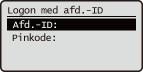
 |
Når Administration af afdelings-ID ikke er implementeretNår der kun er indstillet systemadministrator-ID og pinkode uden Administration af afdelings-ID, skal du kun logge på maskinen, når du vil konfigurere de indstillinger, der kræver administratorrettigheder. Indtast ID og pinkode i <Systemadministrator-ID> og <Systemmanager-PIN>, og tryk på . |
Indlogning fra Remote UI (Brugerinterface til fjernbetjening)
Login-metoden kan være forskellig fra den for Administration af afdelings-ID afhængigt af den login-service, du bruger. Du kan finde flere oplysninger i betjeningsvejledningen for login-servicen.
Implementering af funktionsbegrænsninger og brugeradministration
Rediger indstillingerne efter behov.
Tjek af sidetotaler
Start Remote UI (Brugerinterface til fjernbetjening) vælg [Indstillinger/Registr.] [Brugeradministration] [Administration af Afdelings-ID] tjek tælleroplysningerne.
vælg [Indstillinger/Registr.] [Brugeradministration] [Administration af Afdelings-ID] tjek tælleroplysningerne.Indstilling af det maksimale antal sider for printning
Start Remote UI (Brugerinterface til fjernbetjening) vælg [Indstillinger/Registr.] [Brugeradministration] [Administration af Afdelings-ID] vælg afdelings-ID vælg [Totalt antal print] for [Sidegrænse] indtast det samlede sideantal klik på [OK].
vælg [Indstillinger/Registr.] [Brugeradministration] [Administration af Afdelings-ID] vælg afdelings-ID vælg [Totalt antal print] for [Sidegrænse] indtast det samlede sideantal klik på [OK].Sletning af afdelings-ID'er
Start Remote UI (Brugerinterface til fjernbetjening) vælg [Indstillinger/Registr.] [Brugeradministration] [Administration af Afdelings-ID] klik på [Slet] for det afdelings-ID, der skal slettes.
vælg [Indstillinger/Registr.] [Brugeradministration] [Administration af Afdelings-ID] klik på [Slet] for det afdelings-ID, der skal slettes.Blokering af printerjobs, når afdelings-ID er ukendt
Start Remote UI (Brugerinterface til fjernbetjening) vælg [Indstillinger/Registr.] [Brugeradministration] [Administration af Afdelings-ID] [Redigér] fravælg [Tillad printjob med ukendt ID] klik på [OK].
vælg [Indstillinger/Registr.] [Brugeradministration] [Administration af Afdelings-ID] [Redigér] fravælg [Tillad printjob med ukendt ID] klik på [OK].Blokering af sort-hvide printerjobs, når Administration af afdelings-ID er aktiveret
Start Remote UI (Brugerinterface til fjernbetjening) vælg [Indstillinger/Registr.] [Brugeradministration] [Administration af Afdelings-ID] [Redigér] fravælg [Tillad Sort/hvid-printjob] klik på [OK].
vælg [Indstillinger/Registr.] [Brugeradministration] [Administration af Afdelings-ID] [Redigér] fravælg [Tillad Sort/hvid-printjob] klik på [OK].