
Oturum Açma Servislerini Değiştirme
Kullanıcı kimlik doğrulaması yapmak için kullanılan uygulamaya "Oturum Açma Servisi" denilir. Makine, oturum açma servisi için varsayılan olarak "Kullanıcı Kimlik Doğrulaması (kişisel kimlik doğrulama yönetimi)" kullanacak şekilde ayarlanmıştır. Kullanıcı Kimlik Doğrulaması dışında bir oturum açma hizmeti kullanmak için SMS'deki oturum açma hizmetini değiştirin.
Oturum Açma Servisini Değiştirme
1
Uzak Kullanıcı Arabirimi'nde oturum açın. Uzak Kullanıcı Arabirimini Başlatma
2
Portal sayfasında [Service Management Service] öğesine tıklayın.
3
Gereken şekilde, [Sistem Uygulaması Yönetimi] kısmında [SMS Installer Service (Password Authentication)] için [Başlat] öğesine tıklayın.
Durum [Başlatıldı] olarak değişir.
4
Kullanılacak oturum açma hizmeti için [Gelişmiş Sistem Uygulaması Yönetimi]  [Değiştir] öğelerine tıklayın.
[Değiştir] öğelerine tıklayın.Durum [Yeniden Başlattıktan Sonra Başlat] olarak değişir.
5
Makineyi yeniden başlatın. Makineyi Yeniden Başlatma
Makine yeniden başlatılır ve değiştirilen ayarlar yansıtılır.
|
|
Kullanıcı Kimlik Doğrulaması dışında bir oturum açma hizmeti başlatıldığındaSMS için URL (makinenin https://<IP adresi veya ana sunucu adı>:8443/sms/) doğrudan bir tarayıcıya girildiğinde, SMS oturum açma ekranı görüntülenir. Güvenlik amacıyla, makine SMS için ayrılmış varsayılan parola ile oturum açılmasına izin vermeyecek şekilde yapılandırılır. Uzak Kullanıcı Arabirimi'ni başlatın
[Parola Ayarları] için [Ayarlar/Kayıt] [Güvenlik Ayarları] [Kimlik Doğrulama/Parola Ayarları] [Düzenle] öğelerini seçin geçici olarak [Uzaktan Erişim İçin Vars. Parola Kullanımına İzin Ver] öğesini seçin.SMS'de varsayılan parola ile oturum açtıktan sonra varsayılan parolayı değiştirerek ve ardından [Uzaktan Erişim İçin Vars. Parola Kullanımına İzin Ver] seçimini kaldırarak güvenlik düzeyini geri yükleyin.
SMS için ayrılmış oturum açma parolası olarak "MeapSmsLogin" ayarlanır. "MeapSmsLogin" ile oturum açarsanız parola değiştirme ekranı görüntülenir. Güvenlik amacıyla, ekrandaki talimatları takip ederek parolayı değiştirin.
SMS'e ait parola [Sistem Yönetimi] içindeki [Parola Değiştirme] seçeneği ile değiştirilebilir.
Parolanızı unutmadığınızdan emin olun. Aksi halde SMS'e erişemezsiniz. Bu durumda satıcınıza veya servis temsilcinize başvurun.
Kullanıcı Kimlik Doğrulamasına Geri Dönme[Gelişmiş Sistem Uygulaması Yönetimi]
[<Device Name>/<Device Product Name>/<Device Location>] seçeneğini belirleyin, [Değiştir] seçeneğine tıklayın ve makineyi yeniden başlatın. SMS Yükleyici Hizmetini (Parola Kimlik Doğrulaması) kullanmayacaksanız makine yeniden başlatıldıktan sonra [Sistem Uygulaması Yönetimi] [SMS Installer Service (Password Authentication)] seçimlerini yapın ve [Durdur] seçeneğine tıklayın. |
Kullanıcı Kimlik Doğrulaması Dışında Bir Oturum Açma Hizmeti Kullanıldığında Ayarlar
Departman Kimliği Yönetimi, Kullanıcı Kimlik Doğrulaması dışında bir oturum açma hizmetiyle kullanıldığında, yöneticinin (Sistem Yöneticisi) Departman Kimliklerini ve PIN'leri yönettiğinden emin olun. Güvenliği artırmak için Kullanıcı Kimlik Doğrulaması dışındaki oturum açma hizmetini kullanmaya başladıktan hemen sonra Sistem Yöneticisi Kimliği ile oturum açtığınızdan emin olun ve Sistem Yöneticisi Kimliği ve PIN'ini değiştirin.
Hangi kullanıcıların yönetici veya genel kullanıcı olacağı, aşağıdaki tabloda gösterildiği gibi Departman Kimliği Yönetimi ve Sistem Yöneticisi Ayarlarının yapılıp yapılmadığına bağlıdır.
Hangi kullanıcıların yönetici veya genel kullanıcı olacağı, aşağıdaki tabloda gösterildiği gibi Departman Kimliği Yönetimi ve Sistem Yöneticisi Ayarlarının yapılıp yapılmadığına bağlıdır.
|
Departman Kimliği Yönetimi
|
Sistem Yöneticisi Ayarları
|
Yönetici
|
Genel Kullanıcılar
|
|
Açık
|
Ayarla
|
Sistem Yöneticisi
|
Sistem Yöneticisine ait olmayan Departman Kimliği ve PIN ile kimliği doğrulanan kullanıcılar
|
|
Ayarlı Değil
|
Departman Kimliği ve PIN ile kimliği doğrulanan kullanıcılar
|
Yok
|
|
|
Kapalı
|
Ayarla
|
Sistem Yöneticisi
|
Sistem Yöneticisi dışındaki kullanıcılar
|
|
Ayarlı Değil
|
Tüm kullanıcılar
|
Yok
|
Sistem Yöneticisi Kimliğini ve PIN’ini değiştirme
|
1
|
<Ana Menü> ekranında <Ayarla> öğesini seçin. <Ana Menü> Ekranı
|
|
2
|
<Sistem Yöneticisi Kml.> ve <Sist. Yöneticisi PIN'i> kısımlarına Kimlik ve PIN'i girip
 öğesine basın. öğesine basın.Oturum açma hizmeti başlatıldıktan hemen sonra hem Sistem Yöneticisi Kimliği hem de PIN "7654321" olarak ayarlanır.
"00" veya "0000000" gibi sadece 0'lardan oluşan bir Departman Kimliği veya PIN'i kaydedemezsiniz.
Yedi basamaktan az giriş yapsanız bile sayının başına sıfırlar eklenir ve yedi basamaklı bir sayı ayarlanır. Ancak, oturum açarken sayının başındaki sıfırlar atlanabilir. Örneğin, <2>, <02> veya <002> girseniz bile PIN <0000002> olarak ayarlanır. Bununla birlikte <2>, <02> veya <002> girerek oturum açabilirsiniz.
|
|
3
|
<Yönetim Ayarları>
<Kullanıcı Yönetimi> <Sistem Yönetici Bilgisi Ayarları> <Sistem Yöneticisi Kimliği ve PIN Kodu> öğelerini seçin. |
|
4
|
Gerekli bilgileri girin ve
 öğesine basın. öğesine basın.Doğrulama için aynı PIN'i tekrar girin ve
öğesine basın. |
Departman Kimliği Yönetimi'ni Etkinleştirme
Departman Kimliği Yönetimi'ni etkinleştirmek için Departman Kimliği'ni ve PIN'i kaydetmeniz gerekir.
|
1
|
Uzak Kullanıcı Arabirimi'ni başlatın. Uzak Kullanıcı Arabirimini Başlatma
|
|
2
|
[Ayarlar/Kayıt]
[Kullanıcı Yönetimi] [Departma Kimlik Yönetimi] öğelerini seçin ve [Düzenle] öğesine tıklayın. |
|
3
|
[Departman Kimliği Yönetimini Etkinleştir] öğesini seçin ve [OK] öğesine tıklayın.
Departman Kimliği Yönetimi'ni uygulamadan yalnızca Sistem Yöneticisi Kimliği ve PIN'i ile yönetmek istiyorsanız [Departman Kimliği Yönetimini Etkinleştir] seçimini kaldırın.

Oturum açma hizmetini Kullanıcı Kimlik Doğrulamasına geri döndürmek ve Departman Kimliklerini kullanmak isterseniz Departman Kimliği Yönetimi'ni etkinleştirmek için aşağıdaki prosedürü takip edin.
1 Kullanıcı Kimlik Doğrulaması dışında bir oturum açma hizmeti için [Departman Kimliği Yönetimini Etkinleştir] seçimini kaldırın.
2 Kullanıcı Kimlik Doğrulaması'nı başlatın.
3 Kullanıcılara Departman Kimlikleri atayın.
4 Kullanıcı Kimlik Doğrulaması için [Departman Kimliği Yönetimini Etkinleştir] öğesini seçin.
|
|
4
|
[Yeni Departmanı Kaydet] öğesine tıklayın.
|
|
5
|
[Departman Kimliği] ve [PİN] kısımlarına Kimlik ve PIN'i girip [OK] öğesine tıklayın.
Doğrulama için aynı PIN'i [Onayla] kısmına yeniden girin.
"00" veya "0000000" gibi sadece 0'lardan oluşan bir Departman Kimliği veya PIN'i kaydedemezsiniz.
Yedi basamaktan az giriş yapsanız bile sayının başına sıfırlar eklenir ve yedi basamaklı bir sayı ayarlanır. Ancak, oturum açarken sayının başındaki sıfırlar atlanabilir. Örneğin, <2>, <02> veya <002> girseniz bile PIN <0000002> olarak ayarlanır. Bununla birlikte <2>, <02> veya <002> girerek oturum açabilirsiniz.
Bir PIN ayarlamazsanız makineyi sadece Departman Kimliğini girerek kullanabilirsiniz.
|
Departman Kimliği Yönetimi Etkinleştirildiğinde Oturum Açma İşlemi
Departman Kimliği Yönetimi etkinleştirildiğinde makineyi kullanmak için oturum açmanız gerekir.
Kumanda panelinden oturum açma
<Departman Kimliği> ve <PİN> kısımlarına Kimlik ve PIN'i girip öğesine basın.
kısımlarına Kimlik ve PIN'i girip öğesine basın.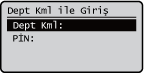

|
Departman Kimliği Yönetimi uygulanmadığındaDepartman Kimliği Yönetimi olmadan yalnızca Sistem Yöneticisi Kimliği ve PIN ayarlandığında makinede yalnızca yönetici yetkisi gerektiren ayarları yapılandırmak istediğinizde oturum açmanız gerekir. <Sistem Yöneticisi Kml.> ve <Sist. Yöneticisi PIN'i> kısımlarına Kimlik ve PIN'i girip
öğesine basın. |
Uzak Kullanıcı Arabirimi'nden oturum açma
Kullandığınız oturum açma hizmetine bağlı olarak, oturum açma yöntemi Departman Kimliği Yönetimi için kullanılandan farklı olabilir. Ayrıntılar için oturum açma hizmetinin talimat kılavuzuna göz atın.
Fonksiyon Kısıtlamalarını ve Kullanıcı Yönetimini Uygulama
Ayarları gerektiği gibi yapılandırın.
Sayfa toplamlarını kontrol etme
Uzak Kullanıcı Arabirimi'ni başlatın [Ayarlar/Kayıt] [Kullanıcı Yönetimi] [Departma Kimlik Yönetimi] öğelerini seçin sayaç bilgilerini denetleyin.
[Ayarlar/Kayıt] [Kullanıcı Yönetimi] [Departma Kimlik Yönetimi] öğelerini seçin sayaç bilgilerini denetleyin.Yazdırma için en fazla sayfa sayısını ayarlama
Uzak Kullanıcı Arabirimi’ni başlatın [Ayarlar/Kayıt] [Kullanıcı Yönetimi] [Departma Kimlik Yönetimi] öğelerini seçin Departman Kimliği'ni seçin [Sayfa Limiti] için [Toplam Baskı] öğesini seçin toplam sayfa sayısını girin [OK] öğesine tıklayın.
[Ayarlar/Kayıt] [Kullanıcı Yönetimi] [Departma Kimlik Yönetimi] öğelerini seçin Departman Kimliği'ni seçin [Sayfa Limiti] için [Toplam Baskı] öğesini seçin toplam sayfa sayısını girin [OK] öğesine tıklayın.Departman Kimliklerini silme
Uzak Kullanıcı Arabirimi’ni başlatın [Ayarlar/Kayıt] [Kullanıcı Yönetimi] [Departma Kimlik Yönetimi] öğelerini seçin silinecek Departman Kimliği için [Sil] öğesine tıklayın.
[Ayarlar/Kayıt] [Kullanıcı Yönetimi] [Departma Kimlik Yönetimi] öğelerini seçin silinecek Departman Kimliği için [Sil] öğesine tıklayın.Departman Kimliği bilinmediğinde yazıcı işlerini engelleme
Uzak Kullanıcı Arabirimi'ni başlatın [Ayarlar/Kayıt] [Kullanıcı Yönetimi] [Departma Kimlik Yönetimi] [Düzenle] öğelerini seçin [Bilinmeyen Kimlikli Yazıcı İşlerine İzin Ver] seçimini kaldırın [OK] öğesine tıklayın.
[Ayarlar/Kayıt] [Kullanıcı Yönetimi] [Departma Kimlik Yönetimi] [Düzenle] öğelerini seçin [Bilinmeyen Kimlikli Yazıcı İşlerine İzin Ver] seçimini kaldırın [OK] öğesine tıklayın.Departman Kimliği Yönetimi etkin olduğunda siyah beyaz yazıcı işlerini engelleme
Uzak Kullanıcı Arabirimi'ni başlatın [Ayarlar/Kayıt] [Kullanıcı Yönetimi] [Departma Kimlik Yönetimi] [Düzenle] öğelerini seçin [Siyah/Beyaz Yazıcı İşlerine İzin Ver] seçimini kaldırın [OK] öğesine tıklayın.
[Ayarlar/Kayıt] [Kullanıcı Yönetimi] [Departma Kimlik Yönetimi] [Düzenle] öğelerini seçin [Siyah/Beyaz Yazıcı İşlerine İzin Ver] seçimini kaldırın [OK] öğesine tıklayın.