
Günlükleri Yönetme
Makinenin nasıl kullanıldığını denetlemek veya analiz etmek için günlükleri kullanabilirsiniz. Günlüklere her işlem hakkında işlem tarih/saati, kullanıcı adı, işlem türü, fonksiyon tipi ve işlem sonucu gibi çeşitli bilgiler kaydedilir. Günlük türleri hakkında daha fazla bilgi için bkz. Sistem Teknik Özellikleri. Günlükleri yönetmek için Administrator ayrıcalıkları gereklidir.

|
|
|
Audit Log Collection etkinse ve bu fonksiyon tarafından yönetilen bellek alanında bir hata oluşursa, otomatik olarak başlatma gerçekleştirilir ve sonra bir hata ekranı görüntülenir.
Hata oluşmadan önce denetim günlüğünü alabildiyseniz günlüğü almak için [Denetim Günlüğünü İndir] seçeneğine, ardından [Tamam] düğmesine tıklayın.
Hata oluşmadan önce denetim günlüğünü alamadıysanız [Tamam] seçeneğine tıklayın.
Başlatma tamamlandığında Audit Log Collection sürdürülür ve otomatik başlatma işlemi günlüğe kaydedilir.
|
Günlük Kaydını Başlatma
Günlükleri kaydetmeye başlamak için aşağıdaki prosedürü takip edin.
Uzak Kullanıcı Arabirimi'ni başlatın  [Ayarlar/Kayıt] [Cihaz Yönetimi] [Aktarım/Silme Denetim Günlüğü] [Audit Log Information] [Audit Log Collection] için [Başlat] öğesine tıklayın
[Ayarlar/Kayıt] [Cihaz Yönetimi] [Aktarım/Silme Denetim Günlüğü] [Audit Log Information] [Audit Log Collection] için [Başlat] öğesine tıklayın

|
|
Uyku Modu Enerji Kullanımı [Düşük] olarak ayarlanırsa, makine Uyku moduna girdiğinde günlükler toplanmaz.
Bir ağ bağlantısı günlüğü veya makine yönetim günlüğü oluştururken, [Cihaz Yönetimi]
[Denetim Günlük Kaydını Kaydet]'e tıklayın [Denetim Günlük Kaydını Kaydet] onay kutusunu işaretleyin [Tamam] [Ayar Değişikliklerini Uygula]'ya tıklayın.Günlükler toplanırken güç kesintisi gibi bir nedenle makine kapali duruma gelirse, makine yeniden başlatıldığında güç kapali duruma gelmeden önce toplanmakta olan günlükten itibaren toplama işlemi tekrar başlar.
Günlükler toplanırken günlük toplamayı durdurursanız, günlük toplama bir daha başlatıldığında günlük toplamanın durduğu süreye ait günlükler toplanmaz.
|
Günlükleri Otomatik Olarak Dışarı Aktarma
Makineyi her gün önceden belirlenmiş bir saatte veya denetim günlüğü sayısı üst sınırın %95’ine (yaklaşık 38.000) ulaştığında denetim günlüklerini belirtilen bir klasöre otomatik olarak aktaracak şekilde ayarlayabilirsiniz.
1
Uzak Kullanıcı Arabirimi'ni başlatın. Uzak Kullanıcı Arabirimini Başlatma
2
Portal sayfasında [Ayarlar/Kayıt] öğesine tıklayın. Uzak Kullanıcı Arabirimi Ekranı
3
[Cihaz Yönetimi] [Aktarım/Silme Denetim Günlüğü] [Otomatik Aktarım Denetim Günlükleri Ayarları] öğelerine tıklayın.
[Aktarım/Silme Denetim Günlüğü] [Otomatik Aktarım Denetim Günlükleri Ayarları] öğelerine tıklayın.4
[Otomatik Aktarımı Kullan] onay kutusunu işaretleyin ve gerekli ayarları belirtin.
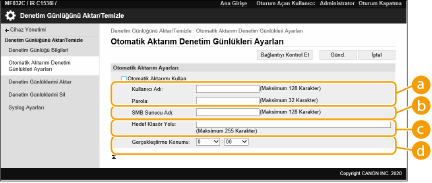
 [Kullanıcı Adı:] / [Parola:]
Günlüklerin aktarıldığı bir sunucuda oturum açmak için gereken kullanıcı adı ve parolayı girin.
 [SMB Sunucu Adı:]
Günlük dosyalarının aktarılacağı SMB sunucusunun ana bilgisayar adını ve kimlik doğrulaması gerektiren yolu girin.
\\Ana Bilgisayar Adı
\\IP Adresi\Paylaşılan Klasör Adı
 [Hedef Klasör Yolu:]
Günlük dosyalarının depolanacağı klasörün yolunu girin.
 [Gerçekleştirme Konumu:]
Aktarmanın gerçekleştirileceği saati belirtebilirsiniz.
5
[Bağlantıyı Kontrol Et] seçeneğine tıklayın, bağlanabildiğinizi onaylayın ve sonra [Güncelle] seçeneğine tıklayın.
Denetim günlükleri artık otomatik olarak aktarılır. Dosya uzantısı "csv" olur.
|
|
|
Denetim günlüklerinin otomatik aktarımı başarılı olduktan sonra toplanan denetim günlükleri otomatik olarak silinir. Denetim günlükleri manuel olarak silinemez.
Denetim günlüklerinin otomatik aktarımı ve silinmesi başarılı olduktan sonra her bir günlük oluşturulur. Sonraki otomatik aktarma zamanında diğer günlük toplama işlemleri gerçekleşmezse denetim günlüğü otomatik olarak aktarılmaz.
Denetim günlüklerini Uzak Kullanıcı Arabirimi'nden manuel olarak da aktarabilirsiniz. Günlüğü Dosya Olarak Dışa Aktarma
Otomatik aktarma başarısız olursa makine birkaç kez yeniden dener. Otomatik aktarma bir kez bile başarısız olsa makinenin kumanda panelinde bir hata mesajı gösterilir.
Windows Server 2012 veya üzeri ya da Windows 10 veya üzeri için bir SMB sunucusu belirtin.
Makine kapali duruma getirilirse aktarma belirtilen saatte bile gerçekleştirilmez. Ayrıca, makine eski durumuna döndüğünde de gerçekleştirilmez.
Makine Uyku modundaysa otomatik olarak eski haline döner ve aktarmayı belirtilen saatte gerçekleştirir.
SMB 3.0/3.1 şifrelenmiş iletişimi desteklemeyen bir sunucu kullanıyorsanız denetim günlüğü verilerinin otomatik olarak aktarılırken iletişim yolları arasında şifrelenmemiş halde gezeceğini unutmayın.
Ortamınıza bağlı olarak, günlüklerin otomatik olarak aktarımı belirtilen saatten sonra gerçekleştirilebilir.
|
6
Dosyaların depolanacağı konumu belirtmek için ekrandaki talimatları izleyin.
Csv dosyaları depolanır.
Günlüğü Dosya Olarak Dışa Aktarma
Çeşitli günlükler CSV dosyaları olarak aktarılıp bir bilgisayara kaydedilebilir ve bir CSV dosya düzenleyicisi ya da metin düzenleyicisi kullanılarak açılabilir.
|
|
|
Günlükleri dosya olarak aktarırken TLS vey IPSec kullanın. IPSec Ayarlarını Yapılandırma
|
Uzak Kullanıcı Arabirimi'ni başlatın [Ayarlar/Kayıt] [Cihaz Yönetimi] [Aktarım/Silme Denetim Günlüğü] [Export Audit Logs] [Aktar] Dosyayı kaydetmek için ekrandaki talimatları izleyin
[Ayarlar/Kayıt] [Cihaz Yönetimi] [Aktarım/Silme Denetim Günlüğü] [Export Audit Logs] [Aktar] Dosyayı kaydetmek için ekrandaki talimatları izleyinAktardıktan sonra tüm günlükleri otomatik olarak silmek istiyorsanız, [Aktar] seçeneğine tıklamadan önce [Delete logs from device after export] onay kutusunu seçin. Daha sonra [İptal] seçeneğine tıklarsanız, dosya olarak aktarma tamamlanmamış olsa bile aktarma iptal edilir ve günlükler silinir.
Aktarma işlemi gerçekleştirilirken günlük toplama işlemi durdurulur.
Günlükleri Silme
Toplanan tüm günlükleri silebilirsiniz.
Uzak Kullanıcı Arabirimi'ni başlatın [Ayarlar/Kayıt] [Cihaz Yönetimi] [Aktarım/Silme Denetim Günlüğü] [Delete Audit Logs] [Sil] [Evet]
[Ayarlar/Kayıt] [Cihaz Yönetimi] [Aktarım/Silme Denetim Günlüğü] [Delete Audit Logs] [Sil] [Evet]|
|
|
[Otomatik Aktarım Denetim Günlükleri Ayarları] seçeneği etkinse denetim günlüklerini manuel olarak silemezsiniz.
|
Syslog Protokolü Aracılığıyla Günlük Gönderme
Syslog Bilgileri bir SIEM (güvenlik bilgileri/olay yönetimi) sistemine gönderilebilir. Bir SIEM sistemiyle bağlantı kurmak, gerçek zamanlı uyarı bilgilerinden analiz edilen çeşitli bilgilerin merkezi olarak yönetilmesini sağlar.
1
Uzak Kullanıcı Arabirimi'ni başlatın. Uzak Kullanıcı Arabirimini Başlatma
2
Portal sayfasında [Ayarlar/Kayıt] öğesine tıklayın. Uzak Kullanıcı Arabirimi Ekranı
3
[Cihaz Yönetimi] [Aktarım/Silme Denetim Günlüğü] [Syslog Ayarları] öğelerine tıklayın.
[Aktarım/Silme Denetim Günlüğü] [Syslog Ayarları] öğelerine tıklayın.4
[Syslog Gönderme Kullan] seçeneğini belirleyin ve gerekli ayarları belirtin.
 [Syslog Sunucu Adresi:]
Bağlantı kurulacak Syslog sunucusunun adresini belirtin. IP adresi ve ana bilgisayar adı gibi gerekli bilgileri ortamınıza göre girin.
[Syslog Sunucu Port Numarası:]
Syslog sunucusu tarafından Syslog iletişimi için kullanılan port numarasını girin. Boş bırakılırsa, RFC’de tanımlanan port numarası (UDP: 514, TCP: 1468, TCP (TLS): 6514) kullanılır.
[Tesis:]
Gönderilecek günlük mesajlarının türünü belirtin. Aşağıdakilerden birini seçin: RFC’de tanımlanan [Local0] ile [Local7], [Log Alert], [Log Audit], [Security Messages] veya [LPR].
[Bağlantı Tipi:]
İletişim türünü belirtin ([UDP]/[TCP]).
 [TLS Kullan]
Syslog sunucusuna iletilen bilgileri TLS ile şifrelemek için bunu seçin.

[Bağlantı Tipi:] için [TCP] seçildiğinde TLS kullanmayı ayarlayabilirsiniz.
 [TLS Sertifikasını Onayla]/[Doğrulama Öğelerine CN ekle]
Bağlantı kurarken TLS sunucusunun ve CN’sinin (Ortak Ad) doğrulanıp doğrulanmayacağını belirleyin.
5
[Güncl.] öğesine tıklayın.
|
|
|
Hatanın ardından, her 30 saniyede bir sorgulamadan sonra Syslog iletimi gerçekleştirildiğinden bazı denetim günlükleri için hafif bir gecikme meydana gelir.
Desteklenen RFC'ler; 5424 (Syslog biçimi), 5425 (TLS) ve 5426 (UDP) şeklindedir.
|