기기에서 강제 보류된 문서 인쇄
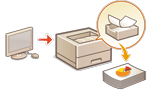 | 인쇄된 자료를 방치하거나 우발적으로 정보를 유출하는 등의 사고를 방지하기 위해 컴퓨터에서 데이터를 수신한 직후에 데이터를 인쇄하지 않도록 기기를 구성할 수 있습니다. 인쇄 강제 보류 설정 구성하기 이 경우 보류된 데이터를 인쇄하려면 기기를 작동해야 합니다. |
 |
보류된 데이터가 인쇄되기 전에 일정 시간이 경과하면 데이터가 자동으로 삭제되어 인쇄할 수 없게 됩니다. |
 |
기기에 보관된 문서는 기기가 꺼져 있더라도 저장됩니다. 보류된 데이터를 유지할 기간을 변경할 수 있습니다. <작업 저장 기간> |
1
<홈> 화면에서 <인쇄>를 선택합니다. <홈> 화면
2
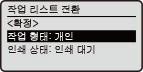
<작업 리스트 전환> 화면의 <작업 형태>에서 문서 유형을 선택합니다.
3
<확정>을 선택합니다.
4
<작업 선택> 화면에서 문서를 선택하고  을 누릅니다.
을 누릅니다.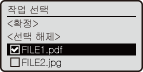

동시에 최대 100개의 파일을 선택하여 인쇄할 수 있습니다.
5
<확정>을 선택합니다.
6
<인쇄 시작>을 선택합니다.
인쇄가 시작됩니다.
인쇄 작업을 취소하려면 <인쇄 완료>에서 취소할 작업을 선택하고 <작업 삭제>를 선택합니다. 조작 패널에서  (Stop)을 누르고 인쇄 작업 목록에서 취소할 작업을 선택하여 인쇄 작업을 취소할 수도 있습니다.
(Stop)을 누르고 인쇄 작업 목록에서 취소할 작업을 선택하여 인쇄 작업을 취소할 수도 있습니다. (Status Monitor)을 누르면 인쇄 상태 또는 내역을 확인할 수 있습니다. 인쇄 상태 및 내역 확인
 |
로그인 시 자동으로 인쇄자동 인쇄 기능이 활성화되어 있는 경우 기기에 로그인할 때 사용자의 보류된 문서를 자동으로 인쇄하도록 설정할 수 있습니다. 로그인 시 보류된 문서를 자동으로 인쇄 |