Änderungen an der Serverdatenregistrierung

(Ver. 10.02-)
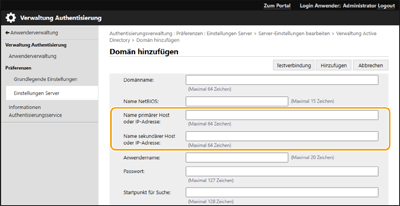
Unterstützung für das Festlegen von Domänen in IP-Adressen beim Konfigurieren der Active Directory-Serverauthentisierung
Wenn Sie die Active Directory Domäne manuell angeben, können Sie jetzt anstelle eines Hostnamens eine IPv4-Adresse angeben. Rufen Sie den Active Directory Server auf, indem Sie den Hostnamen oder die IPv4-Adresse eingeben.
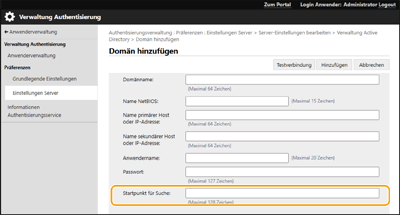
Unterstützung für die Festlegung der Stufe bei der Active Directory-Serverauthentifizierung
Sie können jetzt den Ort (Ebene) angeben, an dem bei der Active Directory-Serverauthentifizierung nach Benutzerinformationen gesucht werden soll. Sie können die Einstellungen so konfigurieren, dass nur die in einer bestimmten Organisationseinheit (OU) registrierten Benutzerkonten Gegenstand der Authentifizierung sind.
Unterstützung für die Einstellung der Microsoft Entra ID-Daten
Microsoft Entra ID-Informationen können im [Standarddomän des Login-Ziels:] bei der Registrierung der Serverinformationen eingestellt werden.
 Festlegen der Microsoft Entra ID-Daten
Wenn Sie Microsoft Entra ID als Authentifizierungsserver verwenden, registrieren Sie die Anwendung in Microsoft Entra ID. Registrierung einer Anwendung in Microsoft Entra ID
1 | Aktivieren Sie das Kontrollkästchen [Microsoft Entra ID verwenden]. | ||
2 | Klicken Sie auf [Domäneinstellungen]. Der Bildschirm [Microsoft Entra ID Domäneinstellungen] wird angezeigt. | ||
3 | Geben Sie die Microsoft Entra ID-Daten ein. 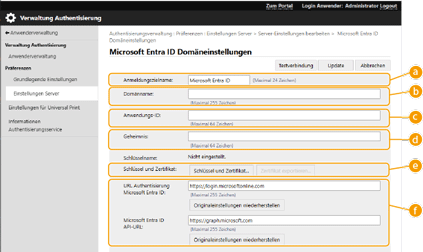  [Anmeldungszielname:] [Anmeldungszielname:]Geben Sie den Namen ein, der am Anmeldeziel angezeigt werden soll. * Sie können keine Steuerzeichen oder Leerzeichen verwenden.  [Domänname:] [Domänname:]Geben Sie den Domainnamen von Microsoft Entra ID ein, bei dem es sich um das Anmeldeziel handelt.  [Anwendungs-ID:] [Anwendungs-ID:]Geben Sie die Anwendungs-(Client)-ID ein.  [Geheimnis:] [Geheimnis:]Geben Sie das von Microsoft Entra ID generierte Geheimnis ein. Sie müssen es nicht eingeben, wenn [Schlüssel und Zertifikat] verwendet wird.  [Schlüssel und Zertifikat:] [Schlüssel und Zertifikat:]Drücken Sie [Schlüssel und Zertifikat], wenn Sie einen Schlüssel und ein Zertifikat verwenden. Sie können auf [Zertifikat exportieren] drücken, um das Zertifikat zu exportieren und in Microsoft Entra ID zu registrieren.  [URL Authentisierung Microsoft Entra ID:] und [Microsoft Entra ID API-URL:] [URL Authentisierung Microsoft Entra ID:] und [Microsoft Entra ID API-URL:]Geben Sie die URLs ein. Je nach Cloud-Umgebung müssen Sie möglicherweise die Einstellungen ändern. | ||
4 | Geben Sie Attribute an. 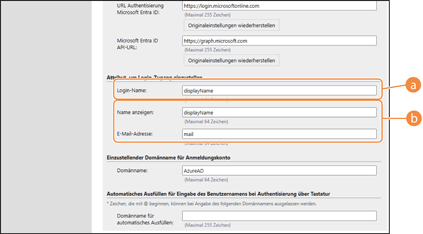 [Attribut, um Login-Zugang einzustellen] Geben Sie die Attribute für den Anmeldenamen, Anzeigenamen und die E-Mail-Adresse des jeweiligen Benutzerkontos auf dem Server ein. [Login-Name:]Wählen Sie aus dem Pulldown-Menü das Attribut für den Anmeldenamen der einzelnen Benutzerkonten auf dem Server aus. * Wenn Sie ein Attribut angeben wollen, das nicht im Pulldown-Menü angezeigt wird, können Sie es direkt eingeben. [WindowsLogonName]: Den „displayName“ erhalten Sie von Microsoft Entra ID. Der „displayName“ wird wie folgt geändert, um den Anmeldenamen zu erstellen:
[displayName]: Der von Microsoft Entra ID bezogene „displayName“ wird zum Anmeldenamen. [userPrincipalName]: Der von Microsoft Entra ID bezogene „userPincipalName“ wird zum Anmeldenamen. [userPrincipalName-Prefix]: Der Teil vor dem „@“ im von Microsoft Entra ID bezogenen „userPrincipalName“ wird der Anmeldename. Beispiel: Wenn der „userPrincipalName“ „user.002@mail.test“ ist, wird der Anmeldname „user.002“. [Name anzeigen:] und [E-Mail-Adresse:]Geben Sie die Attribute für den Anzeigenamen und die E-Mail-Adresse des jeweiligen Benutzerkontos auf dem Server ein. | ||
5 | Geben Sie den Domänennamen des Anmeldeziels in [Domänname:] unter [Einzustellender Domänname für Anmeldungskonto] an. | ||
6 | Legen Sie die Einstellungen in [Automatisches Ausfüllen für Eingabe des Benutzernamens bei Authentisierung über Tastatur] unter[Domänname für automatisches Ausfüllen:] fest. Geben Sie den Namen der Domäne ein, für die die automatische Vervollständigung durchgeführt werden soll. Normalerweise wird derselbe Name wie in [Domänname:] eingerichtet. | ||
7 | Klicken Sie auf [Testverbindung], um die Verbindung zu testen. | ||
8 | Klicken Sie auf [Update]. Der Bildschirm kehrt zum Bildschirm [Server-Einstellungen bearbeiten] zurück. |
Registrierung einer Anwendung in Microsoft Entra ID
Gehen Sie wie folgt vor, um eine Anwendung in Microsoft Entra ID zu registrieren.
Der Registrierungsprozess kann sich bei Service-Updates ändern. Weitere Informationen finden Sie auf der Microsoft-Website.
Der Registrierungsprozess kann sich bei Service-Updates ändern. Weitere Informationen finden Sie auf der Microsoft-Website.
1
Melden Sie sich bei Microsoft Entra ID an.
2
Klicken Sie im Navigationsmenü auf [Microsoft Entra ID].
3
Registrieren Sie die Anwendung.
1 | Klicken Sie im Navigationsmenü auf [App-Registrierungen]  [Neue Registrierung]. [Neue Registrierung]. |
2 | Geben Sie den Namen der Anwendung ein. Sie können einen beliebigen Namen eingeben. Eingabebeispiel: Canon <Druckername>-Anmeldung |
3 | Wählen Sie den Kontotyp aus und klicken Sie auf [Registrieren]. Die Anwendungs-ID (Client) wird generiert. Notieren Sie sich die generierte ID. |
4
Erstellen Sie ein Geheimnis oder registrieren Sie ein Zertifikat.
Wenn ein Geheimnis erzeugt wird
1 | Klicken Sie im Navigationsmenü auf [Zertifikate & Geheimnisse]. |
2 | Klicken Sie auf [Neuer geheimer Clientschlüssel]. |
3 | Geben Sie im Dialogfeld [Geheimen Clientschlüssel hinzufügen] die Beschreibung und das Ablaufdatum ein und klicken Sie auf [Hinzufügen]. Eine Geheimnis-ID und ein Wert werden erstellt. Notieren Sie sich den erstellten Geheimniswert. Sie brauchen die Geheimnis-ID nicht. * Der Geheimniswert wird nur einmal angezeigt. Wenn Sie sich den Wert nicht notieren konnten, erstellen Sie ein neues Client-Geheimnis. |
Wenn ein Zertifikat registriert wird
Das Zertifikat des Geräts muss zuvor exportiert werden. Sie können das Zertifikat beim Konfigurieren der Daten für Microsoft Entra ID exportieren. Festlegen der Microsoft Entra ID-Daten
1 | Klicken Sie im Navigationsmenü auf [Zertifikate & Geheimnisse]. |
2 | Klicken Sie auf [Zertifikat hochladen]. |
3 | Wählen Sie die Datei aus und klicken Sie auf [Hinzufügen]. Notieren Sie sich nach dem Hochladen des Zertifikats den Daumenabdruckwert. |
5
Klicken Sie im Navigationsmenü auf [API-Berechtigungen].
6
Klicken Sie auf [Berechtigung hinzufügen].
7
Wählen Sie unter [API-Berechtigungen anfordern] [Microsoft Graph] aus.
8
Wählen Sie unter Art der Berechtigungen [Delegierte Berechtigungen] aus und weisen Sie Berechtigungen zu.
Gewähren Sie die folgenden Berechtigungen:
User.Read.All
Group.Read.All
GroupMember.Read.All
9
Wählen Sie unter Art der Berechtigungen [Anwendungsberechtigungen] aus und weisen Sie Berechtigungen zu.
Gewähren Sie die folgenden Berechtigungen:
User.Read.All
User.ReadWrite.All (wenn eine IC-Karte im Gerät registriert oder aus dem Gerät gelöscht wird)
Group.Read.All
GroupMember.Read.All
* Verwenden Sie die Berechtigungen, wenn Sie die IC-Kartenauthentifizierung nutzen oder wenn Sie sich aufgrund eines Multifaktor-Authentifizierungsfehlers nicht am Gerät anmelden können. Dies ist je nach Funktion und Umgebung nicht erforderlich.
10
Klicken Sie auf [Bestätigung der Administratorenwilligung] und anschließend auf [Ja].
Die Administratorzustimmung wird den ausgewählten Berechtigungen erteilt.