Wijzigingen in gebruikersverificatie

(Ver. 10.02-)
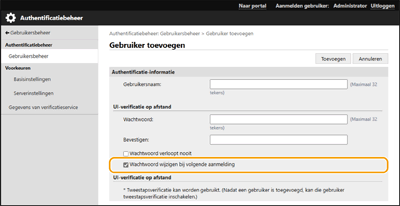
Een item om gebruikers hun wachtwoord bij de eerste aanmelding te laten wijzigen toevoegen aan de informatie van de gebruiker die moet worden geregistreerd in het lokale apparaat
Het is nu mogelijk om gebruikers hun wachtwoord bij de eerste aanmelding te laten wijzigen. Schakel dit selectievakje in om geregistreerde gebruikers te hun wachtwoord te laten wijzigen. Zodra een gebruiker zijn wachtwoord heeft gewijzigd, wordt het selectievakje automatisch uitgeschakeld.
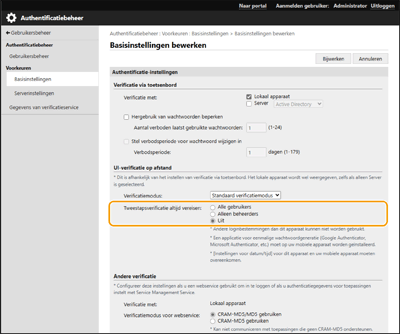
Ondersteuning voor tweestapsverificatie bij aanmelden bij de UI op afstand
U kunt nu geregistreerde gebruikers vragen om tweestapsverificatie uit te voeren wanneer ze zich aanmelden bij de UI op afstand. Selecteer het selectievakje om tweestapsverificatie in te schakelen.
Als het scherm voor het inschakelen tweestapsverificatie verschijnt na aanmelden
Verkrijg het eenmalige wachtwoord dat vereist is voor verificatie en meld u vervolgens aan.

Om een eenmalig wachtwoord te verkrijgen, moet u eerst een app (Microsoft Authenticator of Google Authenticator) installeren op uw mobiele apparaat (smartphone, tablet, enz.). U moet ook de tijd op uw mobiele apparaat afstemmen op de tijd op het apparaat.
1 | Klik op [Dit apparaat], controleer het weergegeven bericht en druk vervolgens op [OK]. |
2 | Gebruik de app om de weergegeven QR-code te scannen. Er verschijnt een eenmalig wachtwoord. |
3 | Voer het weergegeven eenmalige wachtwoord in [Eenmalig wachtwoord:] in de UI op afstand in en klik vervolgens op [Verifiëren]. |
Voor volgende aanmeldingen kunt u zich gewoon aanmelden door het eenmalige wachtwoord in te voeren voor het account dat is geregistreerd in de mobiele app.
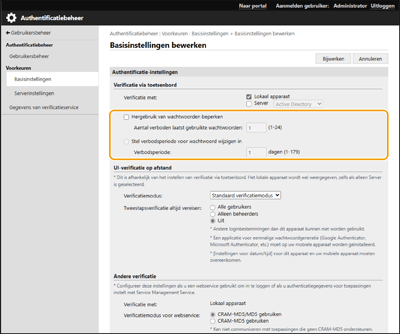
Een item toevoegen om het gebruik van eerder gebruikte wachtwoorden te beperken
U kunt nu het gebruik van een wachtwoord dat al is gebruikt verbieden wanneer gebruikers hun wachtwoord wijzigen. Schakel het selectievakje [Hergebruik van wachtwoorden beperken] in en configureer de telling van de wachtwoordhistorie om overeen te komen met deze instelling.
Ondersteuning voor het instellen van de wachtwoordwijzigingsverbodsperiode
U kunt nu een periode opgeven waarin gebruikers hun wachtwoorden niet kunnen wijzigen. Schakel het selectievakje [Stel verbodsperiode voor wachtwoord wijzigen in] in en geef ook de verbodsperiode op.