Endringer i serverinformasjonregistrering

(Ver. 10.02-)
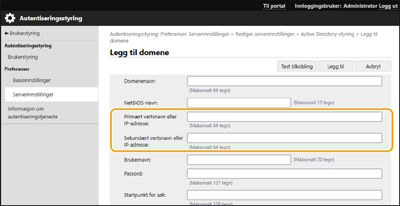
Støtte for å angi domener i IP-adresser ved konfigurering av Active Directory-serverautentisering
Når du angir Active Directory-domenet manuelt, kan du nå angi en IPv4-adresse i stedet for et vertsnavn. Du får tilgang til Active Directory-serveren ved å skrive inn vertsnavnet eller IPv4-adressen.
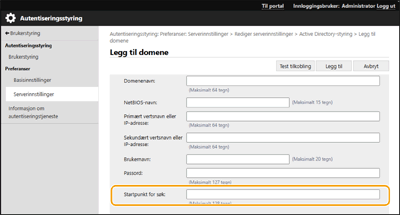
Støtte for å angi nivå når du utfører Active Directory-serverautentisering
Du kan nå angi plasseringen (nivå) for å søke etter brukerinformasjon når du utfører Active Directory-serverautentisering. Du kan konfigurere innstillingene slik at bare brukerkontoer som er registrert i en bestemt organisasjonsenhet (OU), blir gjenstand for autentisering.
Støtte for å angi Microsoft Entra ID-informasjon
Microsoft Entra ID-informasjon kan angis i [Standarddomene for innloggingsmål:] når serverinformasjonen registreres.
 Spesifisere Microsoft Entra ID-informasjonen
Hvis du bruker Microsoft Entra ID som godkjenningsserver, registrerer du applikasjonen med Microsoft Entra ID. Registrere en applikasjon i Microsoft Entra ID
1 | Velg avmerkingsboksen [Bruk Microsoft Entra ID]. | ||
2 | Klikk på [Domeneinnstillinger]. [Domeneinnstillinger for Microsoft Entra ID]-skjermbildet vises. | ||
3 | Spesifiser Microsoft Entra ID-informasjonen. 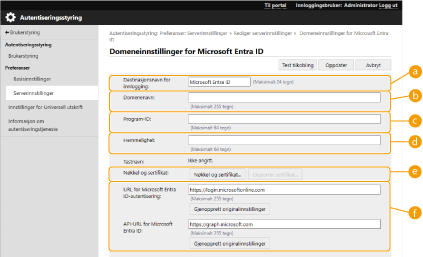  [Destinasjonsnavn for innlogging:] [Destinasjonsnavn for innlogging:]Skriv inn navnet som skal vises på innloggingsstedet. * Du kan ikke bruke kontrolltegn eller mellomrom.  [Domenenavn:] [Domenenavn:]Skriv inn domenenavnet til Microsoft Entra ID-en som er innloggingsstedet.  [Program-ID:] [Program-ID:]Skriv inn applikasjons-ID (klient).  [Hemmelighet:] [Hemmelighet:]Skriv inn hemmeligheten generert av Microsoft Entra ID. Du trenger ikke å skrive inn dette når du bruker [Nøkkel og sertifikat].  [Nøkkel og sertifikat:] [Nøkkel og sertifikat:]Trykk på [Nøkkel og sertifikat] når du bruker en nøkkel og et sertifikat. Du kan trykke på [Eksporter sertifikat] for å eksportere sertifikatet som skal registreres til Microsoft Entra ID.  [URL for Microsoft Entra ID-autentisering:] og[API-URL for Microsoft Entra ID:] [URL for Microsoft Entra ID-autentisering:] og[API-URL for Microsoft Entra ID:]Skriv inn URL-adresser. Avhengig av skymiljøet ditt, kan det være nødvendig å endre innstillingene. | ||
4 | Spesifiser attributter. 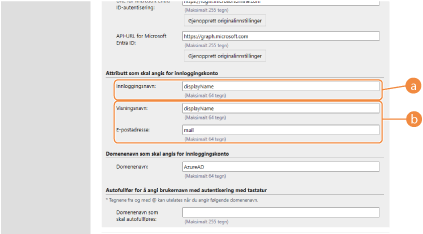 [Attributt som skal angis for innloggingskonto] Skriv inn attributter for innloggingsnavn, visningsnavn og e-postadresse for hver brukerkonto på serveren. [Innloggingsnavn:]Fra nedtrekksmenyen velger du attributt for innloggingsnavnet for hver brukerkonto på serveren. *Du kan angi en attributt som ikke vises i nedtrekksmenyen direkte. [WindowsLogonName]: displayName hentes fra Microsoft Entra ID. displayName endres på følgende måte for å opprette et innloggingsnavn:
[displayName]: displayName hentet fra Microsoft Entra ID blir innloggingsnavnet. [userPrincipalName]: userPrincipalName hentet fra Microsoft Entra ID blir innloggingsnavnet. [userPrincipalName-Prefix]: Delen før "@" i userPrincipalName hentet fra Microsoft Entra ID blir innloggingsnavnet. Eksempel: Når userPrincipalName er "user.002@mail.test," blir innloggingsnavnet "user.002." [Visningsnavn:] og [E-postadresse:]Skriv inn attributtene for visningsnavnet og e-postadressen for hver brukerkonto på serveren. | ||
5 | Spesifiser domenenavnet for innloggingsstedet i [Domenenavn:] under [Domenenavn som skal angis for innloggingskonto]. | ||
6 | Angi innstillingene i [Autofullfør for å angi brukernavn med autentisering med tastatur] under [Domenenavn som skal autofullføres:]. Angi domenenavnet som skal autofullføres. Vanligvis angis samme navn som er angitt i [Domenenavn:]. | ||
7 | Klikk på [Test tilkobling] for å teste tilkoblingen. | ||
8 | Klikk på [Oppdater]. Skjermbildet returnerer til skjermbildet [Rediger serverinnstillinger]. |
Registrere en applikasjon i Microsoft Entra ID
Bruk følgende prosedyre for å registrere en applikasjon i Microsoft Entra ID.
Registreringsprosessen kan endres med tjenesteoppdateringer. For mer informasjon, se Microsofts nettsider.
Registreringsprosessen kan endres med tjenesteoppdateringer. For mer informasjon, se Microsofts nettsider.
1
Logg på Microsoft Entra ID.
2
Klikk på [Microsoft Entra ID] i navigeringsmenyen.
3
Registrer applikasjonen.
1 | Klikk på [App registrations]  [New registration] i navigeringsmenyen. [New registration] i navigeringsmenyen. |
2 | Skriv inn navnet på applikasjonen. Du kan skrive inn et hvilket som helst navn. Inn-eksempel: Canon <printer name> innlogging |
3 | Velg kontotype og klikk på [Register]. Applikasjons-ID (klient) genereres. Noter den genererte ID-en. |
4
Opprett en hemmelighet eller registrer et sertifikat.
Når du oppretter en hemmelighet
1 | Klikk på [Certificates & secrets] i navigeringsmenyen. |
2 | Klikk på [New client secret]. |
3 | I dialogboksen [Add a client secret], skriver du inn en beskrivelse og utløpsdato og klikker på [Add]. Det opprettes en hemmelig ID og verdi. Noter den hemmelige verdien som er opprettet. Du trenger ikke den hemmelige ID-en. * Den hemmelige verdien vises bare en gang. Hvis du ikke kan notere deg verdien, oppretter du en ny klienthemmelighet. |
Når du registrerer et sertifikat
Sertifikatet for maskinen må eksporteres på forhånd. Du kan eksportere sertifikatet når du konfigurerer Microsoft Entra ID-informasjonen. Spesifisere Microsoft Entra ID-informasjonen
1 | Klikk på [Certificates & secrets] i navigeringsmenyen. |
2 | Klikk på [Upload certificate]. |
3 | Velg filen, og klikk på [Add]. Etter at sertifikatet er lastet opp, noterer du deg tommelavtrykksverdien. |
5
Klikk på [API permissions] i navigeringsmenyen.
6
Klikk på [Add a permissions].
7
Under [Request API permissions], velger du [Microsoft Graph].
8
Under tillatelsestyper, velger du [Delegated permissions], og gir tillatelser.
Gi følgende tillatelser:
User.Read.All
Group.Read.All
GroupMember.Read.All
9
Under tillatelsestyper, velger du [Application permissions], og gir tillatelser.
Gi følgende tillatelser:
User.Read.All
User.ReadWrite.All (ved registrering eller sletting av et IC-kort til eller fra maskinen)
Group.Read.All
GroupMember.Read.All
* Bruk tillatelser når du bruker IC-kortautentisering, eller når du ikke kan logge deg på maskinen på grunn av feil med flerfaktorautentisering. Dette er ikke nødvendig, avhengig av funksjonen og miljøet som brukes.
10
Klikk på [Grant admin consent confirmation], og klikk på [Yes].
Administratorsamtykke gis til valgte tillatelser.