Serveri registreerimise teabe muudatused

(ver. 10.02–)
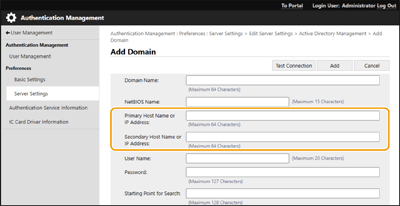
IP-aadressides domeenide määramise tugi Active Directory serveri autentimise konfigureerimisel
Kui määrate Active Directory domeeni käsitsi, saate nüüd hostinime asemel määrata IPv4-aadressi. Active Directory serverisse pääsemiseks sisestage hostinimi või IPv4-aadress.
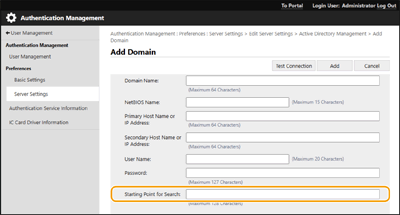
Taseme määramise tugi Active Directory serveri autentimisel
Nüüd saate Active Directory serveri autentimisel määrata asukoha (taseme), kust kasutajateavet otsida. Saate konfigureerida seadeid nii, et autentimist kasutatakse üksnes organisatsiooni kindla üksuse juures registreeritud kasutajakontode puhul.
Tugi Microsoft Entra ID teabe seadistamiseks
Microsoft Entra ID teabe saab määrata menüüs [Default Domain of Login Destination::] serveri teabe registreerimise ajal.
 Microsoft Entra ID teabe määramine
Kui kasutate Microsoft Entra ID-d autentimisserverina, registreerige rakendus Microsoft Entra ID-ga. Rakenduse registreerimine Microsoft Entra ID jaoks
1 | Märkige märkeruut [Use Microsoft Entra ID]. | ||
2 | Klõpsake [Domain Settings]. Avaneb kuva [Microsoft Entra ID Domain Settings]. | ||
3 | Määrake Microsoft Entra ID teave. 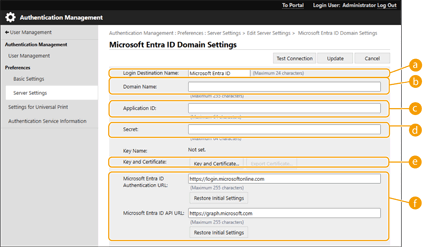  [Login Destination Name:] [Login Destination Name:]Sisestage nimi, mida soovite kuvada sisselogimise sihtkohas. * Te ei saa kasutada juhtmärke ega tühikuid.  [Domain Name:] [Domain Name:]Sisestage sisselogimise sihtkohaks oleva Microsoft Entra ID domeeninimi.  [Application ID:] [Application ID:]Sisestage rakenduse (kliendi) ID.  [Secret:] [Secret:]Sisestage Microsoft Entra ID genereeritud saladus. Seda pole vaja sisestada, kui kasutate seadet [Key and Certificate].  [Key and Certificate:] [Key and Certificate:]Vajutage [Key and Certificate], kui kasutate võtit ja sertifikaati. Microsoft Entra ID jaoks registreeritava sertifikaadi eksportimiseks võite vajutada [Export Certificate].  [Microsoft Entra ID Authentication URL:] ja[Microsoft Entra ID API URL:] [Microsoft Entra ID Authentication URL:] ja[Microsoft Entra ID API URL:]Sisestage URL-id. Olenevalt teie pilvekeskkonnast võib olla vaja seadeid muuta. | ||
4 | Määrake atribuudid. 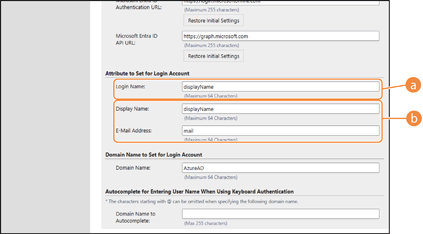 [Attribute to Set for Login Account] Sisestage serveri iga kasutajakonto jaoks sisselogimisnime, kuvanime ja meiliaadressi atribuudid. [Login Name:]Valige rippmenüüst serveri iga kasutajakonto sisselogimisnime atribuut. *Kui soovite sisestada atribuudi, mida rippmenüüs ei kuvata, sisestage see otse. [WindowsLogonName]: Atribuut displayName saadakse Microsoft Entra ID-st. Sisselogimisnime loomiseks muudetakse atribuuti displayName järgmiselt.
[displayName]: Microsoft Entra ID-st saadud atribuudist displayName saab sisselogimisnimi. [userPrincipalName]: Microsoft Entra ID-st saadud atribuudist userPrincipalName saab sisselogimisnimi. [userPrincipalName-Prefix]: Microsoft Entra ID-st saadud kuvanimes userPrincipalName märgi „@“ ees olevast osast saab sisselogimisnimi. Näide: kui parameeter userPrincipalName on „user.002@mail.test“, määratakse sisselogimisnimeks „user.002“. [Display Name:] ja [E-Mail Address:]Sisestage serveri iga kasutajakonto jaoks kuvanime ja meiliaadressi atribuudid. | ||
5 | Määrake sisselogimise sihtkoha domeeninimi väljal [Domain Name:] jaotises [Domain Name to Set for Login Account]. | ||
6 | Määrake seaded väljal [Autocomplete for Entering User Name When Using Keyboard Authentication] jaotises [Domain Name to Autocomplete:]. Sisestage domeeni nimi, mille jaoks tahate automaatse sisestamise aktiveerida. Üldiselt määrake sama nimi, nagu on sisestatud väljale [Domain Name:]. | ||
7 | Ühenduse katsetamiseks klõpsake [Test Connection]. | ||
8 | Klõpsake [Update]. Avaneb uuesti kuva [Edit Server Settings]. |
Rakenduse registreerimine Microsoft Entra ID jaoks
Rakenduse registreerimiseks Microsoft Entra ID jaoks toimige järgmiselt.
Hooldusuuendused võivad registreerimisprotsessi muuta. Lisateavet leiate Microsofti veebisaidilt.
Hooldusuuendused võivad registreerimisprotsessi muuta. Lisateavet leiate Microsofti veebisaidilt.
1
Logige sisse Microsoft Entra ID-sse.
2
Navigeerimismenüüs klõpsake [Microsoft Entra ID].
3
Registreerige rakendus.
1 | Navigeerimismenüüs klõpsake [App registrations]  [New registration]. [New registration]. |
2 | Sisestage rakenduse nimi. Võite sisestada mistahes nime. Sisestamise näide: Canon <printeri nimi> Login |
3 | Valige konto tüüp ja klõpsake [Register]. Genereeritakse rakenduse (kliendi) ID. Kirjutage genereeritud ID üles. |
4
Looge saladus või registreerige sertifikaat.
Saladuse loomisel
1 | Navigeerimismenüüs klõpsake [Certificates & secrets]. |
2 | Klõpsake [New client secret]. |
3 | Sisestage dialoogiaknasse [Add a client secret] kirjeldus ja aegumiskuupäev ning klõpsake [Add]. Luuakse saladuse ID ja väärtus. Kirjutage saladuse väärtus üles. Saladuse ID-d pole vaja. * Saladuse väärtust kuvatakse ainult üks kord. Kui te ei saa väärtust üles kirjutada, looge uus kliendi saladus. |
Sertifikaadi registreerimisel
Seadme sertifikaat tuleb eelnevalt eksportida. Saate eksportida sertifikaadi Microsoft Entra ID teabe konfigureerimise ajal. Microsoft Entra ID teabe määramine
1 | Navigeerimismenüüs klõpsake [Certificates & secrets]. |
2 | Klõpsake [Upload certificate]. |
3 | Valige fail ja klõpsake [Add]. Kui sertifikaat on üles laaditud, kirjutage üles väärtus Thumbprint. |
5
Navigeerimismenüüs klõpsake [API permissions].
6
Klõpsake [Add a permissions].
7
Jaotises [Request API permissions] valige [Microsoft Graph].
8
Valige õiguste tüübi jaotises [Delegated permissions] ja andke õigused.
Andke järgmised õigused.
User.Read.All (kasutaja lugemisõigus)
Group.Read.All (rühma lugemisõigus)
GroupMember.Read.All (rühma liikme lugemisõigus)
9
Valige õiguste tüübi jaotises [Application permissions] ja andke õigused.
Andke järgmised õigused.
User.Read.All (kasutaja lugemisõigus)
User.ReadWrite.All (kasutaja lugemis- ja kirjutamisõigus) (IC-kaardi seadmes registreerimisel või kustutamisel)
Group.Read.All (rühma lugemisõigus)
GroupMember.Read.All (rühma liikme lugemisõigus)
* Kasutage õigusi IC-kaardiga autentimise korral või kui te ei saa seadmesse sisse logida mitmeastmelise autentimise vea tõttu. Mõne kasutatava funktsiooni ja keskkonna puhul pole see vajalik.
10
Klõpsake [Grant admin consent confirmation] ja klõpsake [Yes].
Valitud õigustele antakse administraatori nõusolek.