Kasutaja autentimise muudatused

(ver. 10.02–)
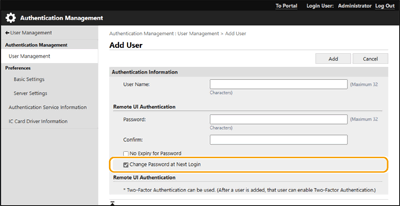
Elemendi lisamine, et sundida kasutajaid muutma oma parooli, kui nad logivad esimest korda sisse kohalikus seadmes registreeritava kasutajateabe osasse
Nüüd on võimalik sundida kasutajaid esmakordsel sisselogimisel parooli muutma. Märkige see ruut, et sundida registreeritud kasutajaid oma parooli muutma. Kui kasutaja on parooli muutnud, tühjendatakse märkeruut automaatselt.
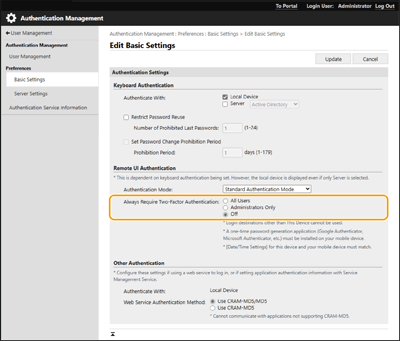
Kaheastmelise autentimise tugi Remote UI-sse (Kaugkasutajaliides) sisselogimisel
Nüüd saate nõuda registreeritud kasutajatelt Remote UI-sse (Kaugkasutajaliides) sisselogimisel kaheastmelist autentimist. Kaheastmelise autentimise nõudmiseks märkige see ruut.
Kui pärast sisselogimist avaneb kaheastmelise autentimise lubamise kuva
Hankige autentimiseks nõutav ühekordne parool ja logige seejärel sisse.

Ühekordse parooli saamiseks peate esmalt installima mobiilseadmesse (nutitelefon, tahvelarvuti jne) rakenduse (Microsoft Authenticator või Google Authenticator). Lisaks peate viima mobiilseadme kellaaja vastavusse seadme kellaajaga.
1 | Klõpsake [Login], lugege kuvatavat teadet ja vajutage seejärel [OK]. |
2 | Skannige kuvatud QR-kood rakendusega Kuvatakse ühekordne parool. |
3 | Sisestage kuvatud ühekordne parool Remote UI (Kaugkasutajaliides) menüüs [One-Time Password:] ja klõpsake seejärel nuppu [Verify]. |
Järgmistel kordadel saate sisselogimiseks lihtsalt sisestada oma mobiilirakenduses registreeritud konto ühekordse parooli.
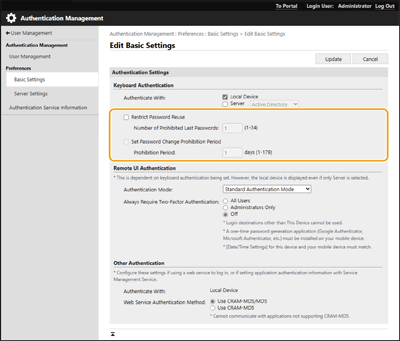
Elemendi lisamine varem kasutatud paroolide kasutamise piiramiseks
Nüüd saate keelata kasutajale parooli muutmise ajal varem kasutatud parooli kasutamise. Märkige ruut [Restrict Password Reuse] ja konfigureerige sellele seadele vastav varasemate paroolide arv.
Parooli muutmise keeluaja määramise tugi
Nüüd saate määrata ajavahemiku, mille jooksul kasutajad ei saa oma parooli muuta. Märkige ruut [Set Password Change Prohibition Period] ja määrake keeluaja pikkus.