Промени в регистрацията на информация за сървъра

(Вер. 10.02-)
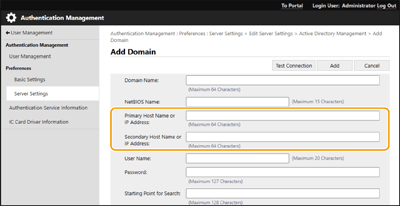
Поддръжка за задаване на домейни в IP адреси при конфигуриране на удостоверяване на сървъра на Active Directory
Когато задавате домейна на Active Directory ръчно, сега можете да посочите IPv4 адрес вместо име на хост. Влезте в сървъра на Active Directory като въведете името на хоста или IPv4 адрес.
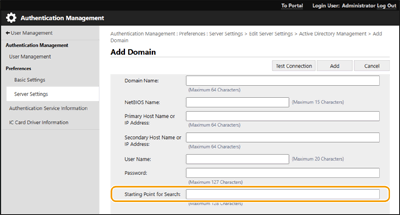
Поддръжка за задаване на нивото при извършване на удостоверяване на сървъра на Active Directory
Сега можете да зададете местоположението (нивото) за търсене на потребителска информация, когато извършвате удостоверяване на сървъра на Active Directory. Можете да конфигурирате настройки, така че само потребителски акаунти, регистрирани в специфична организационна единица (ОЕ) да подлежат на удостоверяване.
Поддръжка за задаване на информация за Microsoft Entra ID
Информацията за Microsoft Entra ID може да бъде зададена в [Default Domain of Login Destination:] при регистриране на информация за сървъра.
 Задаване на информацията за Microsoft Entra ID
Ако използвате Microsoft Entra ID като сървър за удостоверяване, регистрирайте приложението с Microsoft Entra ID. Регистриране на приложение в Microsoft Entra ID
1 | Поставете отметка в полето [Use Microsoft Entra ID]. | ||
2 | Щракнете върху [Domain Settings]. Извежда се екранът [Microsoft Entra ID Domain Settings]. | ||
3 | Задайте информацията за Microsoft Entra ID. 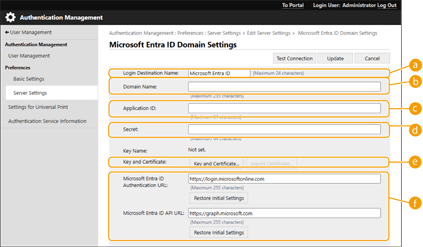  [Login Destination Name:] [Login Destination Name:]Въведете името, което ще се показва в дестинацията на вписване. * Не можете да използвате контролни символи или интервали.  [Domain Name:] [Domain Name:]Въведете името на домейна на Microsoft Entra ID, който е дестинацията на вписване.  [Application ID:] [Application ID:]Въведете ИД на приложението (клиента).  [Secret:] [Secret:]Въведете тайната, генерирана от Microsoft Entra ID. Не е необходимо да я въвеждате, когато се използва [Key and Certificate].  [Key and Certificate:] [Key and Certificate:]Натиснете [Key and Certificate], когато използвате ключ и сертификат. Можете да натиснете [Export Certificate], за да експортирате сертификата, който да бъде регистриран в Microsoft Entra ID.  [Microsoft Entra ID Authentication URL:] и[Microsoft Entra ID API URL:] [Microsoft Entra ID Authentication URL:] и[Microsoft Entra ID API URL:]Въведете URL адресите. В зависимост от средата в облака може да се наложи да промените настройките. | ||
4 | Задайте атрибутите. 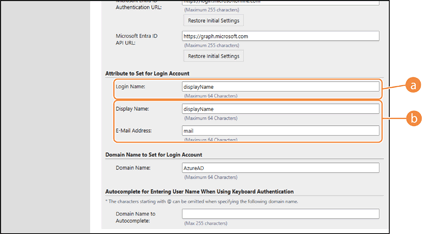 [Attribute to Set for Login Account] Въведете атрибутите за потребителското име, показваното име и имейл адреса на всеки потребителски акаунт на сървъра. [Login Name:]От падащото меню изберете атрибута за името за влизане на всеки потребителски акаунт в сървъра. *За да посочите атрибут, който не е показан в падащото меню, можете да го въведете директно. [WindowsLogonName]: displayName се получава от Microsoft Entra ID. displayName се променя, както следва, за да се създаде името за влизане:
[displayName]: displayName, получено от Microsoft Entra ID, става име за влизане. [userPrincipalName]: userPrincipalName, получено от Microsoft Entra ID, става име за влизане. [userPrincipalName-Prefix]: Частта преди „@“ в userPrincipalName, получена от Microsoft Entra ID, става име за влизане. Пример: Когато userPrincipalName е „user.002@mail.test“, името за влизане става „user.002“. [Display Name:] и [E-Mail Address:]Въведете атрибутите за показваното име и имейл адреса на всеки потребителски акаунт на сървъра. | ||
5 | Посочете името на домейна на дестинацията за влизане в [Domain Name:] under [Domain Name to Set for Login Account]. | ||
6 | Задайте настройките [Autocomplete for Entering User Name When Using Keyboard Authentication] под [Domain Name to Autocomplete:]. Въведете името на домейна, за който да се извърши автоматично попълване. Обикновено се задава същото име, което е въведено в [Domain Name:]. | ||
7 | Щракнете върху [Test Connection], за да тествате връзката. | ||
8 | Щракнете върху [Update]. Дисплеят се връща към екрана [Edit Server Settings]. |
Регистриране на приложение в Microsoft Entra ID
Използвайте следната процедура, за да регистрирате приложение в Microsoft Entra ID.
Процесът на регистрация може да се промени при актуализиране на услугата. За повече информация вижте уеб сайта на Microsoft.
Процесът на регистрация може да се промени при актуализиране на услугата. За повече информация вижте уеб сайта на Microsoft.
1
Влезте в Microsoft Entra ID.
2
В менюто за навигация щракнете върху [Microsoft Entra ID].
3
Регистрирайте приложението.
1 | В менюто за навигация щракнете върху [App registrations]  [New registration]. [New registration]. |
2 | Въведете името на приложението. Можете да въведете всякакво име. Пример за въвеждане: Canon <име на принтера> Влизане |
3 | Изберете типа акаунт и щракнете върху [Register]. Генерира се ИД на приложението (клиента). Запишете генерирания ИД. |
4
Създайте тайна или регистрирайте сертификат.
Когато създавате тайна
1 | В менюто за навигация щракнете върху [Certificates & secrets]. |
2 | Щракнете върху [New client secret]. |
3 | В диалоговия прозорец [Add a client secret] въведете описанието и датата на валидност и щракнете върху [Add]. Създават се секретен ИД и стойност. Запишете създадената секретна стойност. Не се нуждаете от секретния ИД. * Секретната стойност се показва само веднъж. Ако не можете да запишете стойността, създайте нова клиентска тайна. |
При регистриране на сертификат
Сертификатът на машината трябва да бъде експортиран предварително. Можете да експортирате сертификата, когато конфигурирате информацията за Microsoft Entra ID. Задаване на информацията за Microsoft Entra ID
1 | В менюто за навигация щракнете върху [Certificates & secrets]. |
2 | Щракнете върху [Upload certificate]. |
3 | Изберете файла и щракнете върху [Add]. След като сертификатът бъде качен, запишете стойността на пръстовия отпечатък. |
5
В менюто за навигация щракнете върху [API permissions].
6
Щракнете върху [Add a permissions].
7
Под [Request API permissions] изберете [Microsoft Graph].
8
Под вида разрешения изберете [Delegated permissions] и дайте разрешенията.
Дайте следните разрешения:
User.Read.All
Group.Read.All
GroupMember.Read.All
9
Под вида разрешения изберете [Application permissions] и дайте разрешенията.
Дайте следните разрешения:
User.Read.All
User.ReadWrite.All (Когато регистрирате или изтривате IC карта към или от устройството)
Group.Read.All
GroupMember.Read.All
* Използвайте разрешенията, когато използвате удостоверяване с IC карта или когато не можете да влезете в машината поради грешка в многофакторното удостоверяване. Това не е необходимо в зависимост от използваната функция и среда.
10
Щракнете върху [Grant admin consent confirmation] и щракнете върху [Yes].
Предоставя се съгласие на администратора за избраните разрешения.