Зміни в реєстрації інформації про сервер

(Версія 10.02-)
Підтримка зазначення доменів в IP-адресах під час налаштування автентифікації на сервері Active Directory
Якщо ви зазначаєте домен Active Directory вручну, ви тепер можете зазначити адресу IPv4 замість імені хоста. Щоб отримати доступ до сервера Active Directory, введіть ім’я хоста або адресу IPv4.
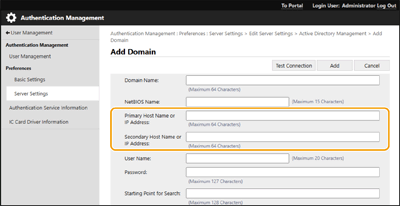
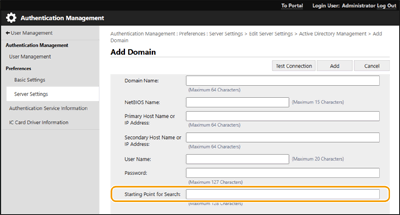
Підтримка зазначення рівня під час виконання автентифікації на сервері Active Directory
Тепер ви можете вказати розташування (рівень) для пошуку інформації про користувача під час виконання автентифікації на сервері Active Directory. Ви можете налаштувати параметри таким чином, щоб автентифікацію мали проходити лише облікові записи користувачів, які зареєстровано в певному організаційному підрозділі (Organization Unit — OU).
Підтримка налаштування інформації Microsoft Entra ID
Інформацію Microsoft Entra ID можна налаштувати в [Default Domain of Login Destination:] під час реєстрації інформації про сервер.
 Надання інформації Microsoft Entra ID
Якщо використовується Microsoft Entra ID як сервер автентифікації, зареєструйте програму за допомогою Microsoft Entra ID. Реєстрація програми в Microsoft Entra ID
1 | Встановіть прапорець [Use Microsoft Entra ID]. | ||
2 | Натисніть [Domain Settings]. Відобразиться екран [Microsoft Entra ID Domain Settings]. | ||
3 | Надайте інформацію Microsoft Entra ID. 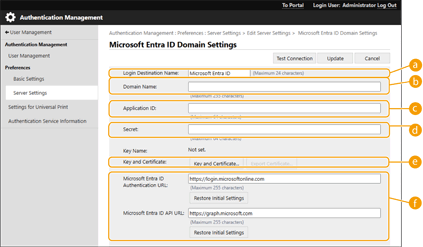  [Login Destination Name:] [Login Destination Name:]Введіть ім'я, яке буде відображатися під час входу до системи. * Не можна використовувати символи керування або пробіли.  [Domain Name:] [Domain Name:]Введіть ім'я домену Microsoft Entra ID, яке є адресою входу до системи.  [Application ID:] [Application ID:]Введіть ідентифікатор програми (клієнта).  [Secret:] [Secret:]Введіть секретний ключ, згенерований Microsoft Entra ID. Його не треба вводити, якщо використовується [Key and Certificate].  [Key and Certificate:] [Key and Certificate:]Натисніть [Key and Certificate], коли використовується ключ і сертифікат Можна натиснути [Export Certificate] щоб експортувати сертифікат для реєстрації в Microsoft Entra ID.  [Microsoft Entra ID Authentication URL:] і[Microsoft Entra ID API URL:] [Microsoft Entra ID Authentication URL:] і[Microsoft Entra ID API URL:]Введіть URL-адреси. Залежно від хмарного середовища може виникнути необхідність знадобитися змінити налаштування. | ||
4 | Вкажіть атрибути. 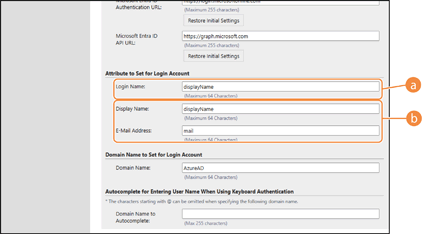 [Attribute to Set for Login Account] Введіть атрибути імені користувача для входу, імені та електронної адреси для кожного облікового запису користувача на сервері. [Login Name:]У розкривному меню виберіть атрибут імені користувача для входу для кожного облікового запису користувача на сервері. *Щоб указати атрибут, який не відображається у розкривному меню, його можна ввести безпосередньо. [WindowsLogonName]: Ім’я displayName отримується з Microsoft Entra ID. Ім’я displayName змінюється таким чином для створення імені користувача для входу:
[displayName]: Ім’я displayName, отримане з Microsoft Entra ID, стає ім'ям користувача для входу. [userPrincipalName]: Ім’я userPrincipalName, отримане з Microsoft Entra ID, стає ім'ям користувача для входу. [userPrincipalName-Prefix]: Частина перед символом «@» в імені userPrincipalName, отриманому з Microsoft Entra ID, стає ім’ям користувача для входу. Приклад: Коли ім’я userPrincipalName — це «user.002@mail.test», ім’ям користувача для входу стає «user.002». [Display Name:] і [E-Mail Address:]Введіть атрибути імені, яке відображається, та електронної адреси для кожного облікового запису користувача на сервері. | ||
5 | Укажіть доменне ім’я адреси для входу до системи в [Domain Name:] у розділі [Domain Name to Set for Login Account]. | ||
6 | Укажіть параметри в [Autocomplete for Entering User Name When Using Keyboard Authentication] в розділі [Domain Name to Autocomplete:]. Введіть доменне ім’я, для якого потрібно виконати автозаповнення. Зазвичай указуйте таке саме доменне ім’я, як і введене в [Domain Name:]. | ||
7 | Натисніть [Test Connection] і перевірте з’єднання. | ||
8 | Натисніть [Update]. Екран повернеться до екрану [Edit Server Settings]. |
Реєстрація програми в Microsoft Entra ID
Для реєстрації програми в Microsoft Entra ID, виконуйте наступну процедуру.
Процес реєстрації може змінюватись із оновленнями служби. Для отримання додаткової інформації див. вебсайт Microsoft.
Процес реєстрації може змінюватись із оновленнями служби. Для отримання додаткової інформації див. вебсайт Microsoft.
1
Увійдіть до Microsoft Entra ID.
2
У меню навігації натисніть [Microsoft Entra ID].
3
Зареєструйте програму.
1 | У меню навігації натисніть [App registrations]  [New registration]. [New registration]. |
2 | Введіть ім’я програми. Можна ввести будь-яке ім’я. Зразок введення: Canon <printer name> Login |
3 | Виберіть тип облікового запису та натисніть [Register]. Ідентифікатор програми (клієнта) створено. Запишіть згенерований ідентифікатор. |
4
Створіть секретний ключ або зареєструйте сертифікат.
Створення секретного ключа
1 | У меню навігації натисніть [Certificates & secrets]. |
2 | Натисніть [New client secret]. |
3 | У діалоговому вікні [Add a client secret] введіть опис і дату закінчення терміну дії, а потім натисніть [Add]. Створено секретний ідентифікатор і значення. Запишіть секретне значення. Вам не потрібен секретний ідентифікатор. * Секретне значення відображається лише один раз. Якщо ви не можете записати значення, створіть новий секретний ключ клієнта. |
Реєстрація сертифіката
Сертифікат апарата потрібно експортувати заздалегідь. Ви можете експортувати сертифікат під час налаштування інформації Microsoft Entra ID. Надання інформації Microsoft Entra ID
1 | У меню навігації натисніть [Certificates & secrets]. |
2 | Натисніть [Upload certificate]. |
3 | Виберіть файл і натисніть [Add]. Після завантаження сертифіката запишіть значення відбитка. |
5
У меню навігації натисніть [API permissions].
6
Натисніть [Add a permissions].
7
У розділі [Request API permissions] натисніть [Microsoft Graph].
8
У розділі типу дозволів виберіть [Delegated permissions] і надайте дозволи.
Надайте такі дозволи:
User.Read.All
Group.Read.All
GroupMember.Read.All
9
У розділі типу дозволів виберіть [Application permissions] і надайте дозволи.
Надайте такі дозволи:
User.Read.All
User.ReadWrite.All (під час реєстрації IC-картки на апараті або видалення її з нього)
Group.Read.All
GroupMember.Read.All
* Використовуйте дозволи, коли користуєтеся IC-карткою або якщо не можете ввійти в систему через помилку багатофакторної автентифікації. Це завжди потрібно робити і залежить від функції та середовища.
10
Натисніть [Grant admin consent confirmation], а потім натисніть [Yes].
Адміністратору надано згоду на вибрані дозволи.