Зміни автентифікації користувачів

(Версія 10.02-)
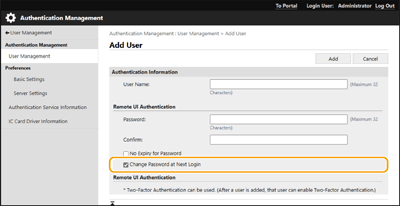
Додавання елемента, що змушує користувачів змінити пароль під час першого входу, до інформації про користувача, яка реєструється на локальному пристрої
Тепер можна змусити користувачів змінити свої паролі під час першого входу. Установіть цей прапорець, щоб змусити зареєстрованих користувачів змінити свої паролі. Після того як користувач змінить свій пароль, прапорець зніметься автоматично.
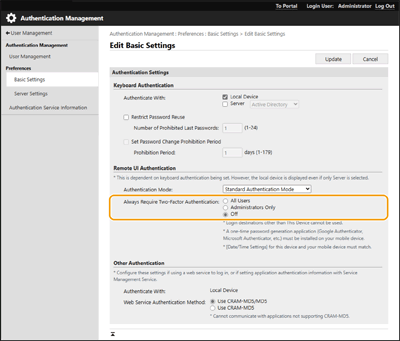
Підтримка двофакторної автентифікації під час входу в інтерфейс віддаленого користувача
Тепер ви можете вимагати, щоб зареєстровані користувачі виконували двофакторну автентифікацію під час входу в інтерфейс віддаленого користувача. Установіть цей прапорець, щоб вимагати виконання двофакторної автентифікації.
Якщо після входу в систему з’являється екран увімкнення двофакторної автентифікації
Отримайте одноразовий пароль, потрібний для автентифікації, а потім увійдіть у систему.

Щоб отримати одноразовий пароль, ви маєте спочатку встановити додаток (Microsoft Authenticator або Google Authenticator) на свій мобільний пристрій (смартфон, планшет тощо). Вам також необхідно узгодити налаштування часу на мобільному пристрої та на апараті.
1 | Натисніть [Login], перегляньте відображене повідомлення, а потім натисніть [OK]. |
2 | Відскануйте відображений QR-код за допомогою додатка. Буде відображено одноразовий пароль. |
3 | Введіть одноразовий пароль у розділі [One-Time Password:] в інтерфейсі віддаленого користувача, а потім натисніть [Verify]. |
Наступного разу можна увійти, просто ввівши одноразовий пароль для облікового запису, зареєстрованого в мобільному додатку.
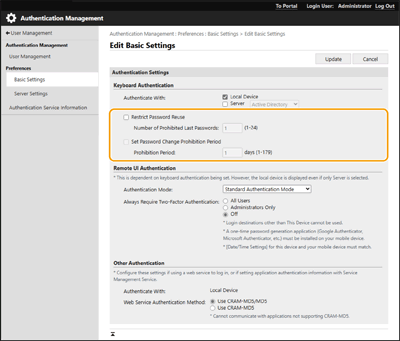
Додавання елемента для обмеження повторного використання паролів
Тепер ви можете заборонити користувачам під час зміни пароля встановлювати пароль, який вже використовувався. Встановіть галочку [Restrict Password Reuse] і налаштуйте лічильник історії паролів відповідно до цього параметра.
Підтримка встановлення періоду заборони на зміну пароля
Тепер ви можете встановити період, протягом якого користувачі не можуть змінювати свої паролі. Установіть прапорець [Set Password Change Prohibition Period] і зазначте термін дії заборони.