Változások a kiszolgálóadatok bejegyzésében

(Verzió 10.02–)
Az Active Directory-kiszolgálóhitelesítés konfigurálásakor az IP-címekben megadott tartományok támogatása
Az Active Directory-tartomány manuális megadásakor mostantól állomásnév helyett IPv4-címet is megadhat. Az Active Directory-kiszolgáló eléréséhez adja meg az állomás nevét vagy IPv4-címét.

A szint megadásának támogatása Active Directory-kiszolgálóhitelesítés végrehajtásakor
Mostantól megadhatja azt a helyet (szintet), ahol az Active Directory-kiszolgálóhitelesítéskor a felhasználói adatokat keresni kívánja. A beállításokat úgy konfigurálhatja, hogy csak egy adott szervezeti egységhez (OU) regisztrált felhasználói fiókok legyenek hitelesítve.
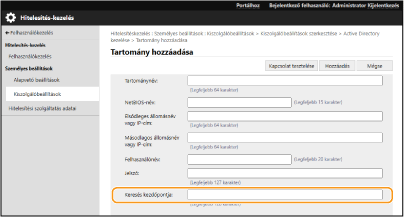
A Microsoft Entra ID-adatok beállításának támogatása
A Microsoft Entra ID-adatok a kiszolgálóinformációk bejegyzésekor a [Bejelentkezési hely alapértelmezett tartománya:] részen állíthatók be.
 A Microsoft Entra ID-adatok megadása
Ha Microsoft Entra ID-t használ hitelesítő kiszolgálóként, jegyezze be az alkalmazást a Microsoft Entra ID-ben. Alkalmazás regisztrálása a Microsoft Entra ID szolgáltatásba
|
1
|
Jelölje be a [Microsoft Entra ID használata] jelölőnégyzetet.
|
||
|
2
|
Kattintson a [Tartomány beállításai] lehetőségre.
Megjelenik a [Microsoft Entra ID tartománybeállítások] képernyő.
|
||
|
3
|
Adja meg a Microsoft Entra ID adatokat.
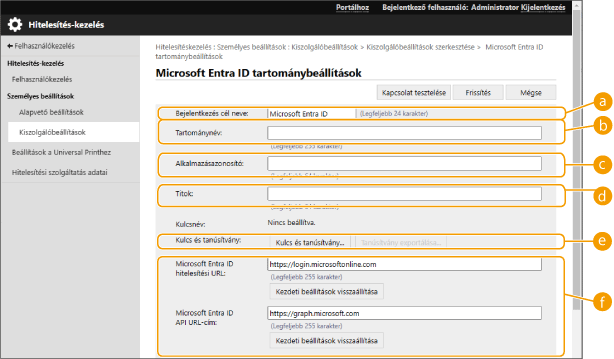
 [Bejelentkezés cél neve:] [Bejelentkezés cél neve:]
Adja meg a bejelentkezés célhelyén megjelenítendő nevet.
* Ellenőrző karakterek és szóközök nem használhatók.
 [Tartománynév:] [Tartománynév:]
Írja be a bejelentkezési rendeltetési helyként használandó Microsoft Entra ID tartománynevét.
 [Alkalmazásazonosító:] [Alkalmazásazonosító:]
Írja be az alkalmazásazonosítót (ügyfél).
 [Titok:] [Titok:]
Adja meg a Microsoft Entra ID által generált titkos kulcsot. A [Kulcs és tanúsítvány] használatakor ezt nem kell megadnia.
 [Kulcs és tanúsítvány:] [Kulcs és tanúsítvány:]
Nyomja meg a [Kulcs és tanúsítvány] lehetőséget, ha kulcsot és tanúsítványt használ. A [Tanúsítvány exportálása] megnyomásával exportálhatja a Microsoft Entra ID szolgáltatásban bejegyezni kívánt tanúsítványt.
 [Microsoft Entra ID hitelesítési URL:] és[Microsoft Entra ID API URL-cím:] [Microsoft Entra ID hitelesítési URL:] és[Microsoft Entra ID API URL-cím:]Írja be az URL-címeket. A felhőkörnyezettől függően elképzelhető, hogy módosítani kell a beállításokat.
|
||
|
4
|
Adja meg az attribútumokat.

[Bejelentkezett fiókhoz beállítandó attribútum]
Adja meg az attribútumokat a kiszolgálón található egyes felhasználói fiókok bejelentkezési nevéhez, megjelenítési nevéhez és e-mail-címéhez.
[Bejelentkezési név:]
Válassza ki a legördülő menüből a kívánt attribútumot a kiszolgálón található egyes felhasználói fiókok bejelentkezési nevéhez.
*A legördülő menüben nem megjelenő attribútum megadásához közvetlenül be is írhatja a kívánt attribútumot.
[WindowsLogonName]:
A displayName attribútumot a Microsoft Entra ID-ből kéri le a rendszer. A bejelentkezési név létrehozásához a displayName attribútum az alábbiak szerint módosul:
[displayName]:
A Microsoft Entra ID-ről lekért displayName attribútum lesz a bejelentkezési név.
[userPrincipalName]:
A Microsoft Entra ID-ről lekért userPrincipalName attribútum lesz a bejelentkezési név.
[userPrincipalName-Prefix]:
A Microsoft Entra ID-ről lekért userPrincipalName attribútum „@” előtti része lesz a bejelentkezési név.
Példa:
Ha a userPrincipalName attribútum „user.002@mail.test”, a bejelentkezési név „user.002” lesz. [Megjelenő név:] és [E-mail-cím:]Adja meg az attribútumokat a kiszolgálón található egyes felhasználói fiókok megjelenítési nevéhez és e-mail-címéhez.
|
||
|
5
|
Adja meg a bejelentkezési rendeltetési hely tartománynevét a [Tartománynév:] mezőben a [Beállítandó tartománynév a bejelentkezési fiókhoz] részen.
|
||
|
6
|
Adja meg a beállításokat az [Automatikus kitöltés a felhasználónév megadásához billentyűzetes hitelesítés használatakor] részen a [Tartománynév az automatikus kitöltéshez:] beállítás alatt.
Adja meg annak a tartománynak a nevét, amelyhez a rendszer automatikus kitöltést végezzen. Normál esetben a [Tartománynév:] mezőben megadott nevet adja meg.
|
||
|
7
|
A kapcsolat ellenőrzéséhez kattintson a [Kapcsolat tesztelése] elemre.
|
||
|
8
|
Kattintson a [Frissítés] lehetőségre.
A kijelző visszatér a [Kiszolgálóbeállítások szerkesztése] képernyőre.
|
Alkalmazás regisztrálása a Microsoft Entra ID szolgáltatásba
Egy alkalmazás Microsoft Entra ID-ba történő regisztrálásához kövesse az alábbi eljárást.
A regisztrációs folyamat frissítések után módosulhat. További információért látogasson el a Microsoft webhelyére.
A regisztrációs folyamat frissítések után módosulhat. További információért látogasson el a Microsoft webhelyére.
1
Jelentkezzen be a Microsoft Entra ID szolgáltatásba.
2
A navigációs menüben kattintson a [Microsoft Entra ID] elemre.
3
Regisztrálja az alkalmazást.
|
1
|
A navigációs menüben kattintson az [Alkalmazásregisztrációk]
 [Új regisztráció] elemre. [Új regisztráció] elemre. |
|
2
|
Adja meg az alkalmazás nevét.
Bármilyen név megadható.
Példa:
Canon <nyomtatónév> bejelentkezés |
|
3
|
Válassza ki a fiók típusát, majd kattintson a [Regisztráció] lehetőségre.
Ekkor a rendszer egy azonosítót generál az alkalmazáshoz (klienshez).
Jegyezze fel a generált jelszót. |
4
Hozzon létre titkos kódot, vagy jegyezzen be egy tanúsítványt.
Titkos kód létrehozása
|
1
|
A navigációs menüben kattintson a [Tanúsítványok és titkos kódok] elemre.
|
|
2
|
Kattintson a [Új titkos ügyfélkód] lehetőségre.
|
|
3
|
A [Titkos ügyfélkód hozzáadása] párbeszédablakban adja meg a leírást és a lejárati dátumot, majd kattintson a [Hozzáadás] lehetőségre.
A rendszer létrehoz egy titkos azonosítót és egy értéket.
Jegyezze fel a létrehozott titkos értéket. A titkos azonosítót nem Önnek kell létrehoznia. * A titkos érték csak egy alkalommal jelenik meg. Ha nem tudja feljegyezni az értéket, hozzon létre új ügyféltitkot. |
Tanúsítvány bejegyzése
A készülék tanúsítványát előre ki kell exportálnia. A tanúsítványt a Microsoft Entra ID-információk konfigurálásakor exportálhatja. A Microsoft Entra ID-adatok megadása
|
1
|
A navigációs menüben kattintson a [Tanúsítványok és titkos kódok] elemre.
|
|
2
|
Kattintson a [Tanúsítvány feltöltése] lehetőségre.
|
|
3
|
Válassza ki a fájlt, és kattintson a [Hozzáadás] lehetőségre.
A tanúsítvány feltöltése után jegyezze fel az ujjlenyomat értékét.
|
5
A navigációs menüben kattintson a [API-engedélyek] elemre.
6
Kattintson a [Engedély hozzáadása] lehetőségre.
7
Az [API-engedélyek kérése] részen válassza ki a [Microsoft Graph] lehetőséget.
8
A jogosultságok típusánál válassza ki a [Delegált engedélyek] lehetőséget, és állítsa be a jogosultságokat.
Állítsa be az alábbi jogosultságokat:
User.Read.All
Group.Read.All
GroupMember.Read.All
9
A jogosultságok típusánál válassza ki a [Alkalmazásengedélyek] lehetőséget, és állítsa be a jogosultságokat.
Állítsa be az alábbi jogosultságokat:
User.Read.All
User.ReadWrite.All (amikor IC-kártyát regisztrál a gépre vagy töröl a gépről)
Group.Read.All
GroupMember.Read.All
* Akkor használjon jogosultságokat, ha IC-kártya-hitelesítést használ, vagy ha többfaktoros hitelesítési hiba miatt nem tud bejelentkezni a gépre. A funkciótól és a környezettől függően erre nem feltétlenül van szükség.
10
Kattintson az [Adja meg a rendszergazda hozzájárulásának megerősítését], majd az [Igen] lehetőségre.
A kiválasztott jogosultságokhoz a rendszer rendszergazdai engedélyt ad.