Izmaiņas servera informācijas reģistrācijā

(Ver. 10.02-)
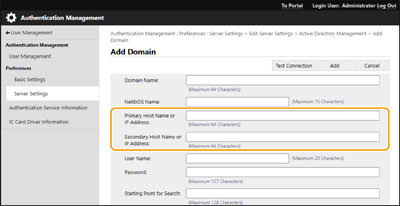
Atbalsts domēnu norādīšanai IP adresēs, konfigurējot aktīvā direktorija servera autentifikāciju
Norādot aktīvā direktorija domēnu manuāli, tagad resursdatora nosaukuma vietā varat norādīt IPv4 adresi. Piekļūstiet aktīvā direktorija serverim, ievadot resursdatora nosaukumu vai IPv4 adresi.
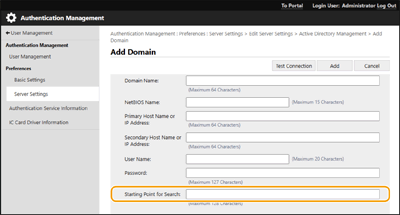
Atbalsts līmeņa norādīšanai, veicot aktīvā direktorija servera autentifikāciju
Tagad varat norādīt atrašanās vietu (līmeni), kurā meklēt lietotāja informāciju, kad veicat aktīvā direktorija servera autentifikāciju. Varat konfigurēt iestatījumus, lai autentifikācija būtu jāveic tikai lietotāju kontiem, kas reģistrēti konkrētā uzņēmuma vienībā.
Atbalsts Microsoft Entra ID informācijas iestatīšanai
Microsoft Entra ID informāciju var iestatīt sadaļā [Default Domain of Login Destination:], reģistrējot servera informāciju.
 Microsoft Entra ID informācijas norādīšana
Ja izmantojat Microsoft Entra ID kā autentifikācijas serveri, reģistrējiet lietojumprogrammu ar Microsoft Entra ID. Lietojumprogrammas reģistrācija Microsoft Entra ID
|
1
|
Atzīmējiet izvēles rūtiņu [Use Microsoft Entra ID].
|
||
|
2
|
Noklikšķiniet uz [Domain Settings].
Tiek parādīts ekrāns [Microsoft Entra ID Domain Settings].
|
||
|
3
|
Norādiet Microsoft Entra ID informāciju.
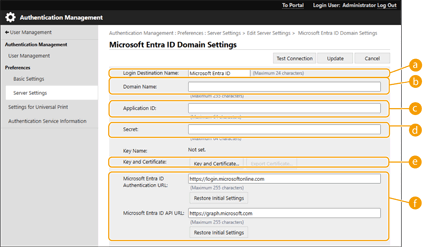
 [Login Destination Name:] [Login Destination Name:]
Ievadiet nosaukumu, kas būs redzams pieteikšanās adresātu laukā.
* Jūs nevarat izmantot vadības rakstzīmes vai atstarpes.
 [Domain Name:] [Domain Name:]
Ievadiet Microsoft Entra ID, kas ir pieteikšanās adresāts, domēna nosaukumu.
 [Application ID:] [Application ID:]
Ievadiet lietojumprogrammas (klienta) ID.
 [Secret:] [Secret:]
Ievadiet Microsoft Entra ID ģenerēto slepeno atslēgu. Tā nav jāievada, izmantojot [Key and Certificate].
 [Key and Certificate:] [Key and Certificate:]
Izmantojot atslēgu un sertifikātu, nospiediet [Key and Certificate]. Varat nospiest [Export Certificate], lai eksportētu sertifikātu, kas jāreģistrē Microsoft Entra ID.
 [Microsoft Entra ID Authentication URL:] un [Microsoft Entra ID API URL:] [Microsoft Entra ID Authentication URL:] un [Microsoft Entra ID API URL:]Ievadiet vietrāžus URL. Atkarībā no mākoņa vides jums, iespējams, būs jāmaina iestatījumi.
|
||
|
4
|
Norādiet atribūtus.
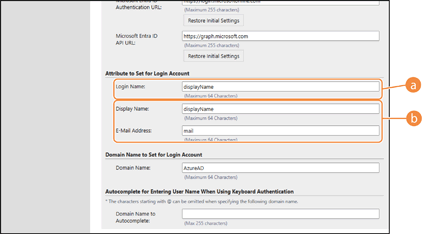
[Attribute to Set for Login Account]
Ievadiet atribūtus katra lietotāja pieteikšanās vārdam, parādāmajam vārdam un e-pasta adresei serverī.
[Login Name:]
Nolaižamajā izvēlnē atlasiet atribūtu katra lietotāja konta pieteikšanās vārdam serverī.
* Lai norādītu atribūtu, kas nav redzams nolaižamajā izvēlnē, varat to ievadīt tiešā veidā.
[WindowsLogonName]:
displayName tiek iegūts no Microsoft Entra ID. displayName tiek mainīts, kā norādīts tālāk, lai izveidotu pieteikšanās vārdu.
[displayName]:
displayName, kas iegūts no Microsoft Entra ID, kļūst par pieteikšanās vārdu.
[userPrincipalName]:
userPrincipalName, kas iegūts no Microsoft Entra ID, kļūst par pieteikšanās vārdu.
[userPrincipalName-Prefix]:
userPrincipalName daļa pirms “@”, kas iegūta no Microsoft Entra ID, kļūst par pieteikšanās vārdu.
Piemērs:
ja userPrincipalName ir “user.002@mail.test”, pieteikšanās vārds ir “user.002”. [Display Name:] un [E-Mail Address:]Ievadiet atribūtus katra lietotāja konta parādāmajam vārdam un e-pasta adresei serverī.
|
||
|
5
|
Norādiet pieteikšanās adresāta domēna nosaukumu sadaļas [Domain Name:] apakšsadaļā [Domain Name to Set for Login Account].
|
||
|
6
|
Norādiet iestatījumus sadaļas [Autocomplete for Entering User Name When Using Keyboard Authentication] apakšsadaļā [Domain Name to Autocomplete:].
Ievadiet tā domēna nosaukumu, kuram jāveic automātiskā pabeigšana. Iestatiet to pašu nosaukumu, kas ievadīts sadaļā [Domain Name:].
|
||
|
7
|
Noklikšķiniet uz [Test Connection], lai pārbaudītu savienojumu.
|
||
|
8
|
Noklikšķiniet uz [Update].
Notiek atgriešanās ekrānā [Edit Server Settings].
|
Lietojumprogrammas reģistrācija Microsoft Entra ID
Veiciet tālāk norādītās darbības, lai reģistrētu lietojumprogrammu Microsoft Entra ID.
Reģistrācijas process var mainīties līdz ar pakalpojuma atjauninājumiem. Papildinformāciju skatiet Microsoft tīmekļa vietnē.
Reģistrācijas process var mainīties līdz ar pakalpojuma atjauninājumiem. Papildinformāciju skatiet Microsoft tīmekļa vietnē.
1
Piesakieties Microsoft Entra ID.
2
Navigācijas izvēlnē noklikšķiniet uz [Microsoft Entra ID].
3
Reģistrējiet lietojumprogrammu.
|
1
|
Navigācijas izvēlnē noklikšķiniet uz [App registrations]
 [New registration]. [New registration]. |
|
2
|
Ievadiet lietojumprogrammas nosaukumu.
Varat ievadīt jebkādu nosaukumu.
Ievades piemērs:
Canon <printer name> pieteikšanās |
|
3
|
Atlasiet konta veidu un noklikšķiniet uz [Register].
Tiek ģenerēts lietojumprogrammas (klienta) ID.
Pierakstiet ģenerēto ID. |
4
Izveidojiet slepeno atslēgu vai reģistrējiet sertifikātu.
Noslēpuma izveide
|
1
|
Navigācijas izvēlnē noklikšķiniet uz [Certificates & secrets].
|
|
2
|
Noklikšķiniet uz [New client secret].
|
|
3
|
Dialoglodziņā [Add a client secret] ievadiet aprakstu un derīguma termiņu un noklikšķiniet uz [Add].
Tiek izveidots slepenās atslēgas ID un slepenā vērtība.
Pierakstiet izveidoto slepeno vērtību. Jums nav nepieciešams slepenās atslēgas ID. * Slepenā vērtība tiek parādīta tikai vienreiz. Ja nevarat pierakstīt vērtību, izveidojiet jaunu klienta noslēpumu. |
Sertifikāta reģistrācija
Iekārtas sertifikāts ir iepriekš jāeksportē. Varat eksportēt sertifikātu, konfigurējot Microsoft Entra ID informāciju. Microsoft Entra ID informācijas norādīšana
|
1
|
Navigācijas izvēlnē noklikšķiniet uz [Certificates & secrets].
|
|
2
|
Noklikšķiniet uz [Upload certificate].
|
|
3
|
Atlasiet failu un noklikšķiniet uz [Add].
Kad sertifikāts ir augšupielādēts, pierakstiet nospieduma vērtību.
|
5
Navigācijas izvēlnē noklikšķiniet uz [API permissions].
6
Noklikšķiniet uz [Add a permissions].
7
Sadaļā [Request API permissions] atlasiet [Microsoft Graph].
8
Kā atļauju veidu atlasiet [Delegated permissions] un piešķiriet atļaujas.
Piešķiriet tālāk norādītās atļaujas.
User.Read.All
Group.Read.All
GroupMember.Read.All
9
Kā atļauju veidu atlasiet [Application permissions] un piešķiriet atļaujas.
Piešķiriet tālāk norādītās atļaujas.
User.Read.All
User.ReadWrite.All (reģistrējot IC karti iekārtā vai dzēšot to)
Group.Read.All
GroupMember.Read.All
* Izmantojiet atļaujas, kad izmantojat autentifikāciju ar IC karti vai nevarat pieteikties iekārtā daudzfaktoru autentifikācijas kļūdas dēļ. Tas nav nepieciešams atkarībā no funkcijas un izmantotās vides.
10
Noklikšķiniet uz [Grant admin consent confirmation] un noklikšķiniet uz [Yes].
Atlasītajām atļaujām tiek piešķirta administratora piekrišana.