التغييرات التي تطرأ على تسجيل معلومات الخادم

(الإصدار 10.02-)
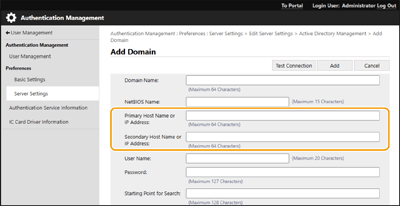
الدعم لتحديد النطاقات ضمن عناوين IP عند تكوين مصادقة خادم Active Directory
عند تحديد نطاق Active Directory يدويًا، يمكنك الآن تحديد عنوان IPv4 بدلاً من اسم المضيف. يمكنك الوصول إلى خادم Active Directory عن طريق إدخال اسم المضيف أو عنوان IPv4.
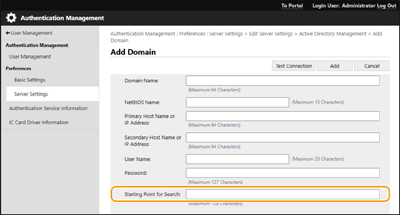
الدعم لتحديد المستوى عند إجراء مصادقة خادم Active Directory
يمكنك الآن تحديد الموقع (المستوى) للبحث عن معلومات المستخدم عند إجراء مصادقة خادم Active Directory. يمكنك تكوين الإعدادات بحيث لا تخضع سوى حسابات المستخدم، المسجلة لوحدة تنظيمية (OU) محددة، للمصادقة.
دعم لإعداد معلومات Microsoft Entra ID
يمكن تعيين معلومات Microsoft Entra ID في [Default Domain of Login Destination::] عند تسجيل معلومات الخادم.
 تحديد معلومات Microsoft Entra ID
إذا كنت تستخدم Microsoft Entra ID كخادم مصادقة، فقم بتسجيل التطبيق باستخدام Microsoft Entra ID. تسجيل التطبيق في Microsoft Entra ID
|
1
|
حدد مربع الاختيار [Use Microsoft Entra ID].
|
||
|
2
|
انقر فوق [Domain Settings].
يتم عرض شاشة [Microsoft Entra ID Domain Settings].
|
||
|
3
|
حدد معلومات Microsoft Entra ID.
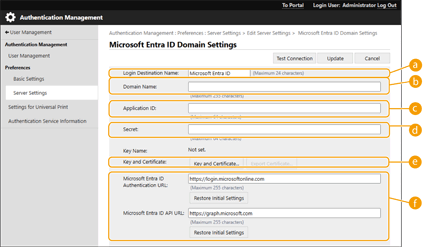
 [Login Destination Name:] [Login Destination Name:]
أدخِل الاسم الذي سيتم عرضه في وجهة تسجيل الدخول.
* لا يمكنك استخدام أحرف التحكم أو المسافات.
 [Domain Name:] [Domain Name:]
أدخِل اسم مجال Microsoft Entra ID الذي يعد وجهة تسجيل الدخول.
 [Application ID:] [Application ID:]
أدخل معرّف التطبيق (العميل).
 [Secret:] [Secret:]
أدخل السر الذي تم إنشاؤه بواسطة Microsoft Entra ID. لا تحتاج إلى إدخال هذا عند استخدام [Key and Certificate].
 [Key and Certificate:] [Key and Certificate:]
اضغط على [Key and Certificate] عند استخدام مفتاح وشهادة. يمكنك الضغط على [Export Certificate] لتصدير الشهادة المراد تسجيلها في Microsoft Entra ID.
 [Microsoft Entra ID Authentication URL:] و[Microsoft Entra ID API URL:] [Microsoft Entra ID Authentication URL:] و[Microsoft Entra ID API URL:]أدخل عناوين URL. قد تحتاج إلى تغيير الإعدادات حسب بيئة السحابة.
|
||
|
4
|
حدد السمات.
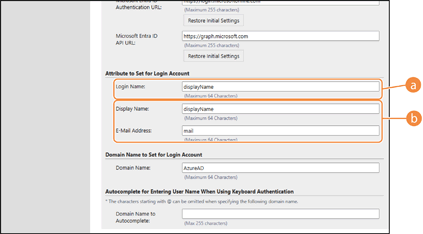
[Attribute to Set for Login Account]
أدخِل السمات لاسم تسجيل الدخول واسم العرض وعنوان البريد الإلكتروني لكل حساب مستخدم على الخادم.
[Login Name:]
من القائمة المنسدلة، حدد سمة اسم تسجيل الدخول لكل حساب مستخدم على الخادم.
*لتحديد سمة غير معروضة في القائمة المنسدلة، يمكنك إدخالها مباشرةً.
[WindowsLogonName]:
يتم الحصول على اسم العرض من Microsoft Entra ID. يتم تغيير اسم العرض على النحو التالي لإنشاء اسم تسجيل الدخول:
[displayName]:
يصبح اسم العرض الذي تم الحصول عليه من Microsoft Entra ID هو اسم تسجيل الدخول.
[userPrincipalName]:
يصبح اسم المستخدم الرئيسي الذي تم الحصول عليه من Microsoft Entra ID هو اسم تسجيل الدخول.
[userPrincipalName-Prefix]:
يصبح الجزء الموجود قبل "@" في اسم المستخدم الرئيسي الذي تم الحصول عليه من Microsoft Entra ID هو اسم تسجيل الدخول.
مثال:
عندما يكون اسم المستخدم الرئيسي هو "user.002@mail.test،" يصبح اسم تسجيل الدخول "user.002." [Display Name:] و[E-Mail Address:]أدخِل السمات لاسم العرض وعنوان البريد الإلكتروني لكل حساب مستخدم على الخادم.
|
||
|
5
|
حدد اسم المجال لوجهة تسجيل الدخول في [Domain Name:] ضمن [Domain Name to Set for Login Account].
|
||
|
6
|
حدد الإعدادات في [Autocomplete for Entering User Name When Using Keyboard Authentication] ضمن [Domain Name to Autocomplete:].
أدخِل اسم المجال الذي سيتم إكماله تلقائيًا. بشكلٍ طبيعي، قم بتعيين نفس الاسم الذي تم إدخاله في [Domain Name:].
|
||
|
7
|
انقر فوق [Test Connection] لاختبار الاتصال.
|
||
|
8
|
انقر فوق [Update].
تعود الشاشة إلى شاشة [Edit Server Settings].
|
تسجيل التطبيق في Microsoft Entra ID
استخدم الإجراء التالي لتسجيل تطبيق في Microsoft Entra ID.
قد تتغير عملية التسجيل مع تحديثات الخدمة. للحصول على مزيد من المعلومات، انظر موقع Microsoft الإلكتروني.
قد تتغير عملية التسجيل مع تحديثات الخدمة. للحصول على مزيد من المعلومات، انظر موقع Microsoft الإلكتروني.
1
قم بتسجيل الدخول إلى Microsoft Entra ID.
2
في قائمة التنقل، انقر فوق [Microsoft Entra ID].
3
قم بتسجيل التطبيق.
|
1
|
في قائمة التنقل، انقر فوق [App registrations]
 [New registration]. [New registration]. |
|
2
|
أدخل اسم التطبيق.
يمكنك إدخال أي اسم.
مثال على الإدخال:
Canon <اسم الطابعة> تسجيل الدخول |
|
3
|
حدد نوع الحساب، وانقر فوق [Register].
يتم إنشاء معرّف التطبيق (العميل).
قم بتدوين المعرّف الناتج. |
4
قم بإنشاء سر أو تسجيل شهادة.
عند إنشاء سر
|
1
|
في قائمة التنقل، انقر فوق [Certificates & secrets].
|
|
2
|
انقر فوق [New client secret].
|
|
3
|
في مربع الحوار [Add a client secret]، أدخِل الوصف وتاريخ انتهاء الصلاحية، وانقر فوق [Add].
يتم إنشاء معرّف وقيمة سريين.
دوِّن قيمة السر التي تم إنشاؤها. لست بحاجة إلى معرّف سري. * يتم عرض القيمة السرية مرة واحدة فقط. إذا لم تتمكن من تدوين قيمة، فقم بإنشاء سر جديد خاص بالعميل. |
عند تسجيل شهادة
يجب تصدير شهادة الجهاز مسبقًا. يمكنك تصدير الشهادة عند تكوين معلومات Microsoft Entra ID. تحديد معلومات Microsoft Entra ID
|
1
|
في قائمة التنقل، انقر فوق [Certificates & secrets].
|
|
2
|
انقر فوق [Upload certificate].
|
|
3
|
حدد الملف، وانقر فوق [Add].
بعد تحميل الشهادة، دوِّن قيمة Thumbprint.
|
5
في قائمة التنقل، انقر فوق [API permissions].
6
انقر فوق [Add a permissions].
7
ضمن [Request API permissions]، حدد [Microsoft Graph].
8
ضمن نوع الأذونات، حدد [Delegated permissions]، وامنح الأذونات.
امنح الأذونات التالية:
User.Read.All (المستخدم.قراءة.الكل)
Group.Read.All (المجموعة.قراءة.الكل)
GroupMember.Read.All (عضو المجموعة. قراءة.الكل)
9
ضمن نوع الأذونات، حدد [Application permissions]، وامنح الأذونات.
امنح الأذونات التالية:
User.Read.All (المستخدم.قراءة.الكل)
User.ReadWrite.All (عند تسجيل بطاقة IC إلى الجهاز أو حذفها منه)
Group.Read.All (المجموعة.قراءة.الكل)
GroupMember.Read.All (عضو المجموعة. قراءة.الكل)
* استخدم الأذونات عند إجراء مصادقة بطاقة IC أو عندما لا تتمكن من تسجيل الدخول إلى الجهاز بسبب خطأ في المصادقة متعددة العوامل. هذا غير مطلوب وفقًا للوظيفة والبيئة اللتين يتم استخدامهما.
10
انقر فوق [Grant admin consent confirmation]، وانقر فوق [Yes].
يتم منح موافقة المسؤول للأذونات المحددة.