التغييرات في مصادقة المستخدم

(الإصدار 10.02-)
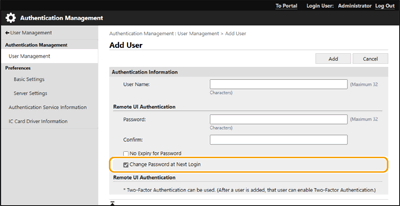
إضافة عنصر لإجبار المستخدمين على تغيير كلمات المرور الخاصة بهم عند تسجيل الدخول لأول مرة إلى معلومات المستخدم المُراد تسجيلها على الجهاز المحلي
أصبح من الممكن الآن إجبار المستخدمين على تغيير كلمة المرور الخاصة بهم عند تسجيل الدخول لأول مرة. حدد مربع الاختيار هذا لإجبار المستخدمين المسجلين على تغيير كلمات المرور الخاصة بهم. بمجرد قيام المستخدم بتغيير كلمة المرور الخاصة به، يتم مسح مربع الاختيار تلقائيًا.
الدعم للمصادقة ثنائية العوامل عند تسجيل الدخول إلى Remote UI (واجهة المستخدم عن بعد)
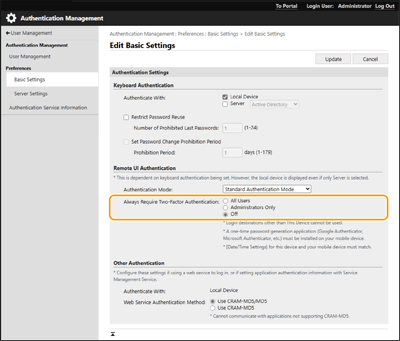
يمكنك الآن مطالبة المستخدمين المسجلين بإجراء مصادقة ثنائية العوامل عند تسجيل الدخول إلى Remote UI (واجهة المستخدم عن بعد). حدد مربع الاختيار لطلب المصادقة ثنائية العوامل.
إذا ظهرت شاشة تمكين المصادقة ثنائية العوامل بعد تسجيل الدخول
احصل على كلمة المرور، التي تُستخدم لمرة واحدة والمطلوبة للمصادقة، ثم قم بتسجيل الدخول.

لطلب كلمة المرور التي تُستخدم لمرة واحدة، يجب عليك أولًا تثبيت تطبيق (Microsoft Authenticator أو Google Authenticator) على جهازك المحمول (الهاتف الذكي، الجهاز اللوحي، إلخ). يلزمك أيضًا مطابقة الوقت على جهازك المحمول مع الوقت على الجهاز.
|
1
|
انقر فوق [Login]، وتحقق من الرسالة التي يتم عرضها، ثم اضغط على [OK].
|
|
2
|
استخدم التطبيق لمسح رمز الاستجابة السريعة المعروض.
تظهر كلمة مرور تُستخدم لمرة واحدة.
|
|
3
|
أدخِل كلمة المرور التي تُستخدم لمرة واحدة في [One-Time Password:] في Remote UI (واجهة المستخدم عن بعد)، ثم انقر فوق [Verify].
|
لعمليات تسجيل الدخول اللاحقة، يمكنك تسجيل الدخول ببساطة بإدخال كلمة المرور التي تُستخدم لمرة واحدة للحساب المسجل في تطبيق الهاتف المحمول.
إضافة عنصر لتقييد استخدام كلمات المرور المُستخدمة سابقًا
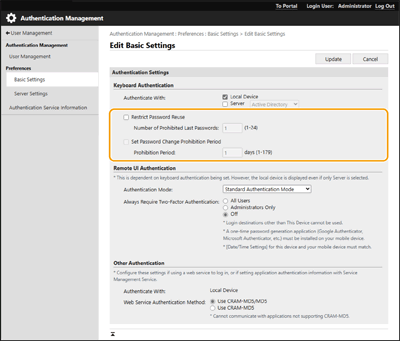
بإمكانك الآن منع استخدام كلمة مرور تم استخدامها بالفعل، عندما يقوم المستخدمون بتغيير كلمة المرور الخاصة بهم. حدد مربع الاختيار [Restrict Password Reuse] وقم بتكوين عدد سجل كلمات المرور لمطابقة هذا الإعداد.
الدعم لإعداد فترة حظر تغيير كلمة المرور
يمكنك الآن تحديد فترة زمنية لا يستطيع المستخدمون خلالها تغيير كلمات المرور الخاصة بهم. حدد مريع الاختيار [Set Password Change Prohibition Period] وحدد أيضًا فترة الحظر.