Αλλαγές στον έλεγχο ταυτότητας χρήστη

(Έκδ. 10.02-)
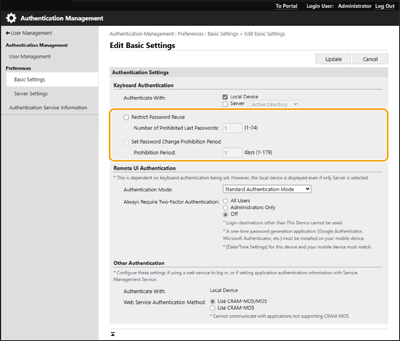
Προσθήκη στοιχείου για τον περιορισμό της χρήσης κωδικών πρόσβασης που χρησιμοποιήθηκαν προηγουμένως
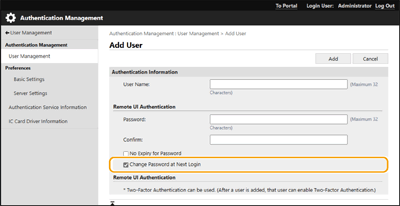
Προσθήκη στοιχείου για την αναγκαστική αλλαγή των κωδικών πρόσβασης των χρηστών κατά την αρχική σύνδεση στις πληροφορίες του χρήστη που θα εγγραφεί στην τοπική συσκευή
Είναι πλέον δυνατό να αναγκάσετε τους χρήστες να αλλάξουν τον κωδικό πρόσβασής τους την πρώτη φορά που συνδέονται. Επιλέξτε αυτό το πλαίσιο ελέγχου για να αναγκάσετε τους εγγεγραμμένους χρήστες να αλλάξουν τους κωδικούς πρόσβασής τους. Μόλις ένας χρήστης αλλάξει τον κωδικό πρόσβασής του, το πλαίσιο ελέγχου απενεργοποιείται αυτόματα.
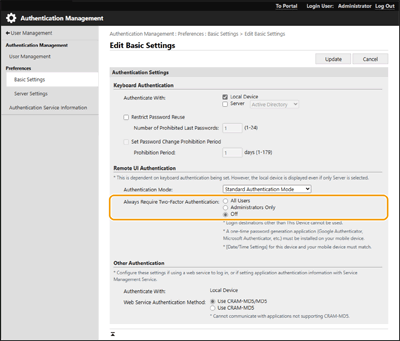
Υποστήριξη για έλεγχο ταυτότητας δύο παραγόντων κατά τη σύνδεση στο Remote UI (Απομακρυσμένο περιβάλλον εργασίας)
Μπορείτε πλέον να απαιτήσετε από τους εγγεγραμμένους χρήστες να εκτελούν έλεγχο ταυτότητας δύο παραγόντων όταν συνδέονται στο Remote UI (Απομακρυσμένο περιβάλλον εργασίας). Επιλέξτε το πλαίσιο ελέγχου για να απαιτείται έλεγχος ταυτότητας δύο παραγόντων.
Εάν εμφανιστεί η οθόνη για την ενεργοποίηση του ελέγχου ταυτότητας δύο παραγόντων μετά τη σύνδεση
Αποκτήστε τον προσωρινό κωδικό πρόσβασης που απαιτείται για τον έλεγχο ταυτότητας και, στη συνέχεια, συνδεθείτε.

Για να αποκτήσετε έναν προσωρινό κωδικό πρόσβασης, πρέπει πρώτα να εγκαταστήσετε μια εφαρμογή (Microsoft Authenticator ή Google Authenticator) στη φορητή συσκευή σας (smartphone, tablet κ.λπ.). Πρέπει επίσης να αντιστοιχίσετε την ώρα στη φορητή συσκευή σας με την ώρα στη συσκευή.
|
1
|
Κάντε κλικ στην επιλογή [Login], ελέγξτε το μήνυμα που εμφανίζεται και, στη συνέχεια, πατήστε το [OK].
|
|
2
|
Χρησιμοποιήστε την εφαρμογή για να σαρώσετε τον κωδικό QR που εμφανίζεται.
Εμφανίζεται ένας προσωρινός κωδικός πρόσβασης.
|
|
3
|
Εισαγάγετε τον προσωρινό κωδικό πρόσβασης στο πεδίο [One-Time Password:] στο Remote UI (Απομακρυσμένο περιβάλλον εργασίας) και κατόπιν κάντε κλικ στην επιλογή [Verify].
|
Για επόμενες συνδέσεις, μπορείτε να συνδεθείτε απλώς εισάγοντας τον προσωρινό κωδικό πρόσβασης για τον λογαριασμό που είναι καταχωρισμένος στην εφαρμογή κινητής.
Προσθήκη στοιχείου για τον περιορισμό της χρήσης κωδικών πρόσβασης που χρησιμοποιήθηκαν προηγουμένως
Μπορείτε πλέον να απαγορεύσετε τη χρήση ενός κωδικού πρόσβασης που έχει ήδη χρησιμοποιηθεί, όταν οι χρήστες αλλάζουν τον κωδικό πρόσβασής τους. Επιλέξτε το πλαίσιο ελέγχου [Restrict Password Reuse] και διαμορφώστε το ιστορικό κωδικών πρόσβασης ώστε να ταιριάζει με αυτή τη ρύθμιση.
Υποστήριξη για τον ορισμό της περιόδου απαγόρευσης αλλαγής κωδικού πρόσβασης
Τώρα μπορείτε να καθορίσετε μια περίοδο για την οποία οι χρήστες δεν μπορούν να αλλάξουν τους κωδικούς πρόσβασής τους. Επιλέξτε το πλαίσιο ελέγχου [Set Password Change Prohibition Period] και επίσης καθορίστε την περίοδο απαγόρευσης.